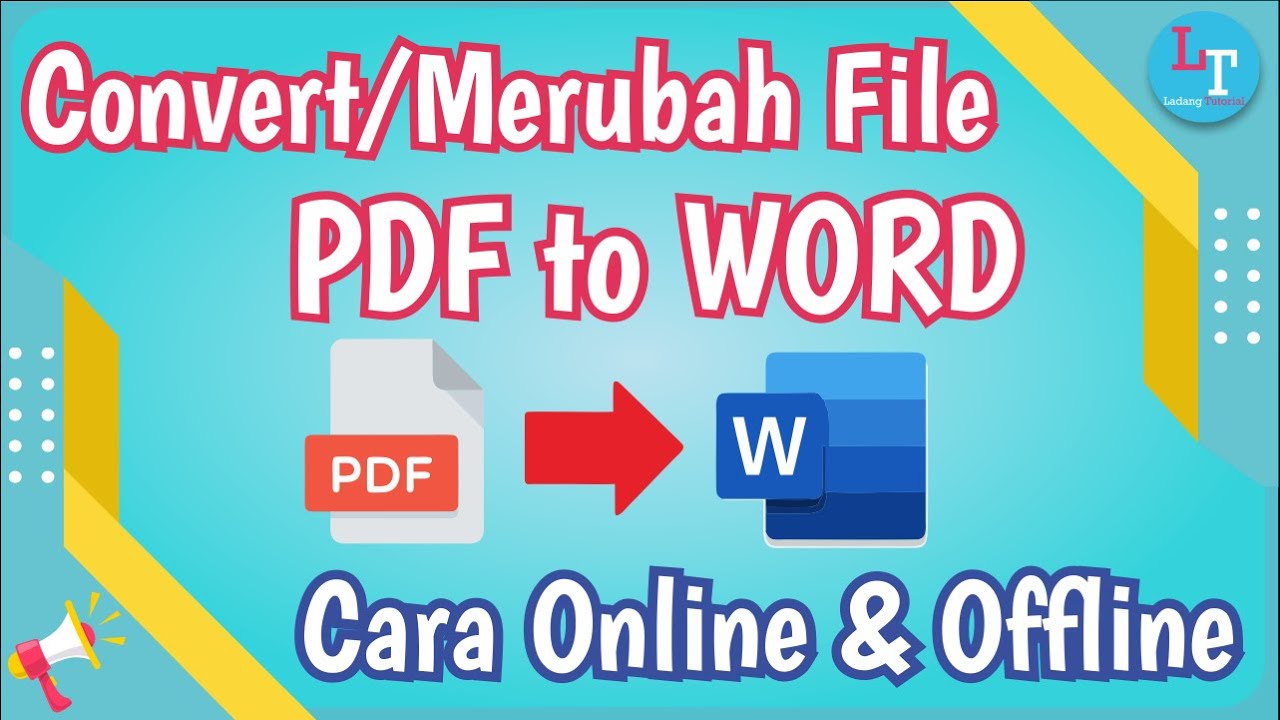
Mengubah PDF ke Word Online: Solusi Cepat dan Efisien untuk Produktivitas Digital Anda
Di era digital yang serba cepat ini, pertukaran informasi dalam berbagai format file adalah hal yang lumrah. Dari sekian banyak format, PDF (Portable Document Format) telah menjadi standar emas untuk berbagi dokumen secara universal karena kemampuannya mempertahankan tata letak dan pemformatan asli, terlepas dari perangkat lunak atau perangkat yang digunakan untuk membukanya. Namun, di balik keunggulannya dalam presentasi dan distribusi, PDF memiliki satu keterbatasan utama: sulitnya mengedit atau memanipulasi isinya secara langsung.
Di sinilah peran Microsoft Word, sebagai salah satu pengolah kata paling populer di dunia, menjadi sangat vital. Word menawarkan fleksibilitas tak terbatas untuk mengedit, memformat, menambahkan, atau menghapus konten, menjadikannya pilihan ideal untuk tugas-tugas yang memerlukan modifikasi dokumen. Bayangkan Anda menerima laporan penting dalam format PDF, tetapi Anda perlu membuat beberapa koreksi, menambahkan komentar, atau mengintegrasikan bagian tertentu ke dalam dokumen lain. Mengonversi PDF ke Word menjadi solusi yang tidak hanya praktis tetapi juga esensial untuk meningkatkan alur kerja dan produktivitas Anda.
Artikel ini akan memandu Anda secara mendalam tentang bagaimana cara mengubah file PDF ke Word secara online. Kita akan membahas mengapa konversi ini penting, keuntungan menggunakan layanan online, langkah-langkah praktis, rekomendasi platform terbaik, serta tips dan trik untuk memastikan konversi yang optimal.
Mengapa Penting Mengubah PDF ke Word?
Sebelum kita menyelami cara kerjanya, mari kita pahami mengapa konversi ini begitu krusial bagi banyak individu dan profesional:
- Kemudahan Pengeditan: Ini adalah alasan utama. File PDF dirancang untuk dibaca dan dicetak, bukan diedit. Mengubahnya ke Word memungkinkan Anda melakukan koreksi tata bahasa, memperbarui data, menambahkan paragraf baru, atau bahkan mengubah seluruh struktur dokumen dengan mudah.
- Fleksibilitas Pemformatan: Word menyediakan alat pemformatan yang lengkap, mulai dari gaya teks, tata letak halaman, tabel, hingga penyisipan gambar dan objek. Jika Anda perlu menyesuaikan tampilan dokumen agar sesuai dengan standar merek atau presentasi tertentu, Word adalah jawabannya.
- Kolaborasi yang Lebih Baik: Bekerja dalam tim seringkali melibatkan revisi dan umpan balik. Dengan Word, fitur "Track Changes" (Lacak Perubahan) memungkinkan banyak orang berkolaborasi pada satu dokumen, melihat perubahan yang dibuat oleh orang lain, dan menerima atau menolaknya. Ini jauh lebih sulit dilakukan pada file PDF.
- Pengambilan Data: Terkadang Anda hanya membutuhkan sebagian kecil informasi dari dokumen PDF, seperti data dari tabel atau kutipan teks. Mengonversi ke Word memungkinkan Anda menyalin dan menempelkan data tersebut dengan presisi tanpa kehilangan pemformatan.
- Pengarsipan dan Pengindeksan: Meskipun PDF baik untuk pengarsipan statis, Word bisa lebih fleksibel untuk pengarsipan yang memungkinkan pencarian teks yang lebih canggih atau integrasi dengan sistem manajemen dokumen.
Keuntungan Menggunakan Konverter Online
Ada berbagai cara untuk mengonversi PDF ke Word, termasuk perangkat lunak desktop khusus. Namun, menggunakan layanan konverter online menawarkan beberapa keuntungan signifikan:
- Aksesibilitas Universal: Anda dapat mengakses konverter online dari perangkat apa pun (komputer desktop, laptop, tablet, atau smartphone) dan sistem operasi apa pun (Windows, macOS, Linux, Android, iOS), selama Anda memiliki koneksi internet.
- Tanpa Instalasi Software: Tidak perlu mengunduh atau menginstal perangkat lunak apa pun, yang menghemat ruang penyimpanan dan menghindari potensi masalah kompatibilitas.
- Hemat Biaya (Seringkali Gratis): Sebagian besar layanan konversi online menawarkan fungsionalitas dasar secara gratis. Meskipun ada batasan (misalnya, jumlah konversi per hari atau ukuran file), fitur gratis ini seringkali sudah cukup untuk kebutuhan sebagian besar pengguna.
- Kecepatan dan Kenyamanan: Proses konversi biasanya sangat cepat, hanya membutuhkan beberapa detik hingga menit tergantung pada ukuran file dan kompleksitas dokumen. Antarmuka yang intuitif membuat prosesnya mudah bahkan bagi pemula.
- Pembaruan Otomatis: Layanan online secara otomatis diperbarui oleh penyedia, memastikan Anda selalu menggunakan versi terbaru dengan peningkatan fitur dan keamanan.
Bagaimana Konverter Online Bekerja?
Secara sederhana, ketika Anda mengunggah file PDF ke konverter online, file tersebut dikirim ke server penyedia layanan. Di sana, algoritma canggih akan memproses dokumen Anda. Untuk PDF berbasis teks (yang dibuat dari aplikasi seperti Word atau Google Docs), prosesnya relatif mudah, yaitu mengekstrak teks dan objek serta merekonstruksi tata letaknya ke dalam format Word.
Namun, jika PDF Anda adalah file hasil pindaian (scan) atau berbasis gambar, di sinilah teknologi OCR (Optical Character Recognition) berperan. OCR adalah teknologi yang mengenali teks dalam gambar dan mengubahnya menjadi teks yang dapat diedit. Konverter online yang baik akan dilengkapi dengan fitur OCR untuk memastikan bahwa bahkan PDF yang dipindai pun dapat diubah menjadi dokumen Word yang dapat diedit. Setelah konversi selesai, file Word yang baru akan tersedia untuk Anda unduh.
Langkah-langkah Umum Mengubah PDF ke Word Online
Proses konversi PDF ke Word secara online umumnya sangat mirip di sebagian besar platform. Berikut adalah panduan langkah demi langkah yang bisa Anda ikuti:
Langkah 1: Pilih Layanan Konverter Online Terpercaya
Ada banyak situs web yang menawarkan layanan konversi PDF ke Word. Penting untuk memilih yang memiliki reputasi baik, menawarkan keamanan data, dan memiliki antarmuka yang ramah pengguna. Beberapa rekomendasi akan dibahas di bagian selanjutnya.
Langkah 2: Buka Situs Web Konverter
Setelah memilih layanan, buka browser web Anda dan kunjungi alamat situs web tersebut.
Langkah 3: Unggah File PDF Anda
Di halaman utama konverter, Anda akan melihat tombol besar yang biasanya bertuliskan "Unggah File," "Pilih File," "Pilih PDF," atau memiliki ikon awan/panah ke atas.
- Klik tombol tersebut.
- Jendela penjelajah file akan muncul. Cari dan pilih file PDF yang ingin Anda konversi dari komputer atau perangkat Anda.
- Beberapa layanan juga memungkinkan Anda menyeret (drag) dan meletakkan (drop) file PDF langsung ke area yang ditentukan di halaman web.
- Jika file Anda berada di penyimpanan cloud (Google Drive, Dropbox, OneDrive), beberapa konverter menyediakan opsi untuk mengunggah langsung dari sana.
Langkah 4: Mulai Proses Konversi
Setelah file PDF Anda berhasil diunggah, biasanya akan ada tombol "Konversi," "Ubah ke Word," atau "Mulai Konversi." Klik tombol ini untuk memulai proses.
- Tergantung pada ukuran dan kompleksitas file, proses ini mungkin memakan waktu beberapa detik hingga beberapa menit.
- Anda mungkin akan melihat bilah kemajuan yang menunjukkan status konversi.
Langkah 5: Unduh File Word Anda
Setelah konversi selesai, halaman akan menampilkan pesan "Konversi Selesai" atau "File Siap Diunduh."
- Anda akan melihat tombol "Unduh" atau "Download." Klik tombol ini untuk menyimpan file Word yang telah dikonversi ke perangkat Anda.
- File biasanya akan disimpan di folder "Unduhan" (Downloads) default di perangkat Anda.
Langkah 6: Verifikasi dan Edit File Word
- Buka file Word yang baru Anda unduh.
- Periksa dengan cermat tata letak, teks, gambar, tabel, dan elemen lainnya. Meskipun konverter modern sangat akurat, beberapa penyesuaian mungkin diperlukan, terutama untuk dokumen dengan tata letak yang sangat kompleks, font yang tidak biasa, atau PDF hasil pindaian.
- Lakukan pengeditan atau perubahan yang diperlukan.
Rekomendasi Layanan Konverter Online Populer
Berikut adalah beberapa layanan konverter PDF ke Word online yang sangat direkomendasikan karena keandalan, fitur, dan kemudahan penggunaannya:
-
Adobe Acrobat Online:
- Kelebihan: Dibuat oleh pengembang PDF itu sendiri, menjamin kualitas konversi yang tinggi dan akurasi yang luar biasa, terutama untuk pemformatan kompleks. Sangat andal.
- Kekurangan: Versi gratis memiliki batasan penggunaan harian/per jam. Fitur premium memerlukan langganan Adobe Acrobat.
- Ideal untuk: Konversi yang membutuhkan akurasi maksimal dan mempertahankan pemformatan asli.
-
Smallpdf:
- Kelebihan: Antarmuka sangat intuitif dan mudah digunakan. Menawarkan berbagai alat PDF lainnya selain konversi (kompresi, penggabungan, pemisahan, dll.). Kecepatan konversi baik.
- Kekurangan: Batasan penggunaan gratis (biasanya 2-3 konversi per hari). Versi Pro menawarkan fitur tak terbatas.
- Ideal untuk: Pengguna yang mencari solusi all-in-one untuk kebutuhan PDF dasar dan konversi cepat.
-
iLovePDF:
- Kelebihan: Sangat populer, cepat, dan efisien. Menyediakan banyak alat PDF lainnya seperti Smallpdf. Mendukung konversi massal dalam versi premium.
- Kekurangan: Mirip dengan Smallpdf, ada batasan penggunaan gratis.
- Ideal untuk: Pengguna yang membutuhkan konversi cepat dan andal dengan berbagai opsi pengolahan PDF lainnya.
-
Soda PDF:
- Kelebihan: Menawarkan konversi berkualitas tinggi dengan fitur OCR yang kuat. Tersedia sebagai aplikasi web dan desktop. Lebih banyak opsi kustomisasi untuk output Word.
- Kekurangan: Antarmuka mungkin terasa sedikit lebih kompleks bagi pemula dibandingkan Smallpdf atau iLovePDF. Batasan penggunaan gratis.
- Ideal untuk: Pengguna yang membutuhkan fitur OCR yang baik untuk PDF hasil pindaian dan kontrol lebih lanjut atas hasil konversi.
-
Zamzar:
- Kelebihan: Mendukung konversi antara ribuan format file yang berbeda, tidak hanya PDF ke Word. Anda bisa menerima tautan unduhan melalui email.
- Kekurangan: Proses konversi bisa sedikit lebih lambat karena mendukung banyak format. Batasan ukuran file yang ketat untuk pengguna gratis.
- Ideal untuk: Pengguna yang memiliki kebutuhan konversi format file yang sangat beragam di luar PDF.
Tips dan Trik untuk Konversi Optimal
Meskipun konverter online sangat membantu, ada beberapa tips yang dapat Anda terapkan untuk memastikan hasil konversi yang terbaik:
-
Kualitas PDF Asli Sangat Menentukan:
- PDF Berbasis Teks: Jika PDF Anda awalnya dibuat dari dokumen Word atau aplikasi teks lainnya, hasilnya akan jauh lebih akurat karena semua informasi teks sudah ada.
- PDF Hasil Pindaian (Gambar): Untuk PDF hasil pindaian, akurasi konversi sangat bergantung pada kualitas pindaian. Pastikan pindaian jelas, tidak miring, dan memiliki kontras yang baik. Konverter dengan OCR yang kuat akan memberikan hasil terbaik.
-
Perhatikan Tata Letak Kompleks:
- Dokumen dengan banyak kolom, tabel rumit, grafik, atau gambar yang tumpang tindih mungkin tidak selalu dikonversi dengan sempurna. Bersiaplah untuk melakukan penyesuaian manual setelah konversi.
- Untuk tabel, pastikan garis tabel jelas di PDF asli.
-
Font yang Tidak Standar:
- Jika PDF Anda menggunakan font yang tidak umum dan tidak tersemat (embedded) dalam file PDF, konverter mungkin akan menggantinya dengan font standar seperti Arial atau Times New Roman, yang dapat mengubah tampilan dokumen.
-
Periksa Keamanan dan Privasi Data:
- Pastikan Anda menggunakan layanan konverter yang terkemuka dan memiliki kebijakan privasi yang jelas mengenai bagaimana data Anda ditangani. Beberapa layanan menghapus file dari server mereka setelah beberapa jam. Untuk dokumen yang sangat sensitif, pertimbangkan untuk menggunakan perangkat lunak desktop.
-
Batasan Ukuran File:
- Sebagian besar layanan gratis memiliki batasan ukuran file yang dapat diunggah. Jika file Anda sangat besar, Anda mungkin perlu membagi PDF menjadi beberapa bagian atau berlangganan versi premium.
-
Koneksi Internet yang Stabil:
- Proses pengunggahan dan pengunduhan file membutuhkan koneksi internet yang stabil. Koneksi yang buruk dapat menyebabkan kegagalan konversi atau unduhan yang terputus.
-
Selalu Periksa Hasil Konversi:
- Ini adalah langkah terpenting. Jangan pernah berasumsi bahwa hasil konversi akan 100% sempurna. Buka file Word yang dikonversi, bandingkan dengan PDF asli, dan perbaiki pemformatan, ejaan, atau elemen visual yang mungkin bergeser.
Tantangan dan Batasan
Meskipun konverter online sangat praktis, ada beberapa tantangan dan batasan yang perlu Anda ketahui:
- Masalah Pemformatan: Ini adalah masalah paling umum. Tata letak yang kompleks, spasi antar baris, penomoran halaman, header/footer, dan font terkadang dapat bergeser atau berubah setelah konversi.
- Akurasi OCR: Untuk PDF hasil pindaian, akurasi OCR mungkin tidak 100%, terutama jika kualitas pindaian rendah, teks miring, atau menggunakan font yang tidak biasa. Anda mungkin perlu mengoreksi beberapa kesalahan teks secara manual.
- Privasi Data: Mengunggah dokumen ke server pihak ketiga selalu menimbulkan sedikit risiko privasi, terutama untuk dokumen yang sangat rahasia. Pilih layanan dengan reputasi baik dan kebijakan privasi yang jelas.
- Ketergantungan pada Internet: Tanpa koneksi internet, Anda tidak dapat menggunakan layanan konverter online.
- Batasan Fitur Gratis: Seperti yang disebutkan, versi gratis seringkali memiliki batasan jumlah konversi, ukuran file, atau fitur (misalnya, tidak ada OCR).
Kesimpulan
Mengubah file PDF ke Word secara online adalah solusi yang sangat efektif dan efisien untuk mengatasi keterbatasan pengeditan pada format PDF. Dengan kemudahan akses, tanpa perlu instalasi perangkat lunak, dan seringkali gratis, konverter online telah menjadi alat yang tak ternilai dalam alur kerja digital kita.
Meskipun ada beberapa tantangan terkait pemformatan dan akurasi, terutama untuk dokumen yang kompleks atau hasil pindaian, dengan memilih layanan yang tepat dan mengikuti tips yang telah dibahas, Anda dapat mencapai hasil konversi yang sangat memuaskan. Jadi, lain kali Anda menerima dokumen PDF yang perlu diedit, jangan ragu untuk memanfaatkan kekuatan konverter online untuk mengubahnya menjadi dokumen Word yang fleksibel dan dapat diedit, meningkatkan produktivitas Anda secara signifikan.