Mengubah File PDF ke Word Secara Online: Panduan Lengkap untuk Produktivitas Tanpa Batas
Pendahuluan
Dalam era digital yang serba cepat ini, pertukaran dokumen adalah bagian tak terpisahkan dari pekerjaan, pendidikan, dan kehidupan pribadi. Dari laporan keuangan hingga esai akademik, format PDF (Portable Document Format) telah menjadi standar emas untuk berbagi dokumen. Keunggulan utamanya adalah kemampuannya untuk mempertahankan tata letak dan format asli di berbagai perangkat dan sistem operasi, menjadikannya pilihan ideal untuk presentasi, arsip, dan dokumen yang tidak dimaksudkan untuk diedit.
Namun, sifat non-editable PDF yang menjadi kekuatannya juga bisa menjadi kendala. Seringkali, kita dihadapkan pada situasi di mana kita perlu mengedit, memperbarui, atau mengambil sebagian teks dari file PDF yang sudah ada. Mengcopy-paste secara manual bisa memakan waktu, merusak format, dan bahkan tidak memungkinkan untuk elemen seperti tabel atau gambar. Di sinilah kebutuhan untuk mengubah file PDF ke format Microsoft Word (DOCX atau DOC) muncul.
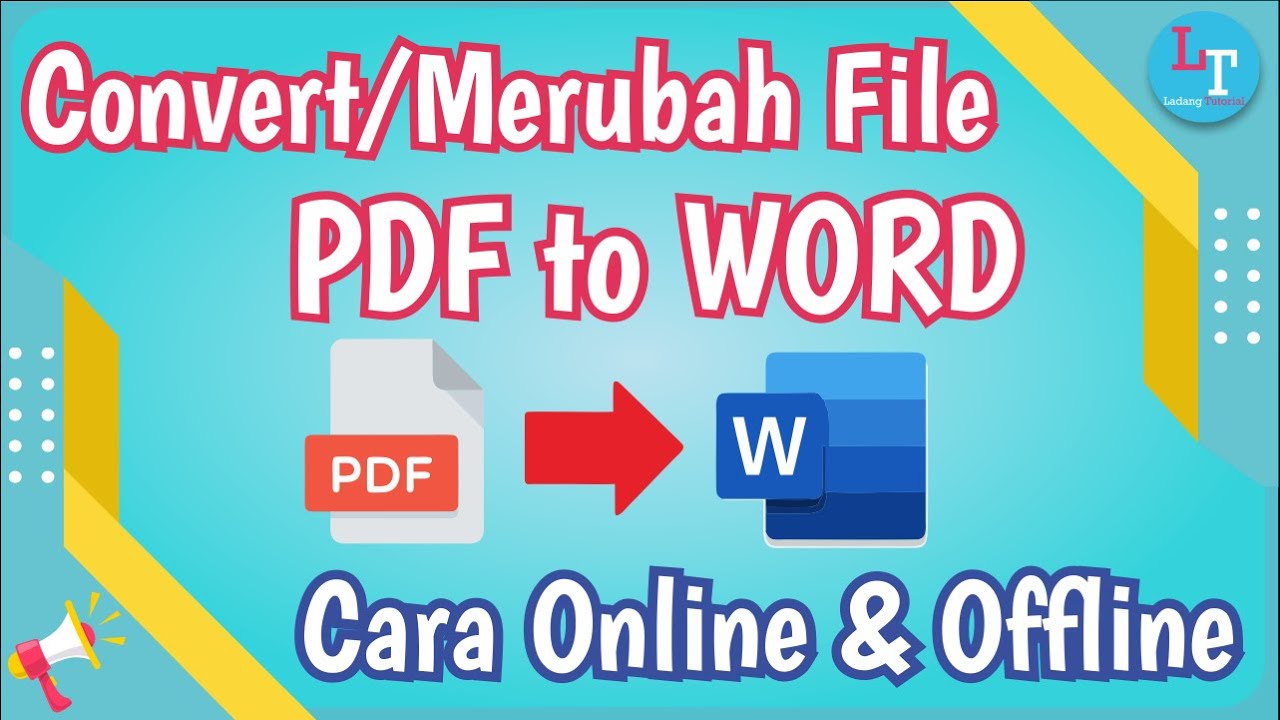
Mengubah PDF ke Word membuka pintu bagi pengeditan penuh, restrukturisasi konten, penambahan informasi baru, atau bahkan hanya untuk menyalin teks dengan mudah tanpa merusak format aslinya. Meskipun ada banyak perangkat lunak desktop berbayar yang menawarkan fitur ini, solusi online telah menjadi sangat populer karena kemudahan akses, biaya rendah (bahkan gratis), dan tidak memerlukan instalasi perangkat lunak tambahan. Artikel ini akan memandu Anda melalui seluk-beluk konversi PDF ke Word secara online, mulai dari mengapa Anda harus memilihnya, cara kerjanya, hingga alat-alat terbaik dan tips untuk mendapatkan hasil yang optimal.
Mengapa Memilih Konversi Online?
Ada beberapa alasan kuat mengapa mengubah PDF ke Word secara online adalah pilihan yang menarik bagi banyak orang:
- Aksesibilitas Universal: Anda dapat melakukan konversi dari perangkat apa pun (komputer, tablet, smartphone) selama terhubung ke internet. Tidak peduli apakah Anda menggunakan Windows, macOS, Linux, Android, atau iOS.
- Tidak Perlu Instalasi Perangkat Lunak: Ini adalah keuntungan terbesar. Anda tidak perlu mengunduh atau menginstal program apa pun yang mungkin memakan ruang penyimpanan atau memperlambat perangkat Anda.
- Hemat Biaya: Sebagian besar alat konversi online menawarkan layanan dasar secara gratis. Meskipun ada opsi premium dengan fitur tambahan, versi gratisnya sudah cukup untuk kebutuhan konversi standar.
- Cepat dan Efisien: Proses konversi biasanya hanya memakan waktu beberapa detik hingga beberapa menit, tergantung pada ukuran file dan kecepatan internet Anda.
- Pembaruan Otomatis: Penyedia layanan online secara rutin memperbarui dan meningkatkan algoritma konversi mereka, memastikan kompatibilitas dengan versi PDF dan Word terbaru serta akurasi yang lebih baik.
- Kemudahan Penggunaan: Antarmuka pengguna alat konversi online umumnya sangat intuitif, dirancang agar mudah digunakan bahkan oleh pemula.
Bagaimana Mekanisme Konversi Online Bekerja?
Meskipun terlihat sederhana dari sisi pengguna, ada teknologi kompleks di balik konversi PDF ke Word secara online. Secara garis besar, prosesnya meliputi:
- Pengunggahan File: Anda mengunggah file PDF Anda ke server penyedia layanan konversi.
- Analisis dan Parsing: Server akan menganalisis struktur file PDF, mengidentifikasi teks, gambar, tabel, dan elemen tata letak lainnya. Ini termasuk mengenali font, ukuran, warna, dan posisi setiap elemen.
- OCR (Optical Character Recognition) – Opsional: Jika file PDF Anda adalah hasil scan (berupa gambar teks, bukan teks yang dapat dipilih), beberapa alat konversi canggih akan menggunakan teknologi OCR. OCR akan "membaca" gambar teks dan mengubahnya menjadi karakter teks yang dapat diedit.
- Konversi ke Format Word: Setelah semua elemen teridentifikasi, server akan merekonstruksi dokumen tersebut dalam format Word, berusaha semaksimal mungkin untuk mempertahankan tata letak, font, dan format asli.
- Pengunduhan File: Setelah konversi selesai, Anda dapat mengunduh file Word yang sudah jadi ke perangkat Anda.
Memilih Alat Konversi Online yang Tepat
Ada banyak sekali alat konversi PDF ke Word yang tersedia secara online. Memilih yang terbaik bisa jadi membingungkan. Berikut adalah beberapa kriteria yang perlu dipertimbangkan:
- Akurasi Konversi: Seberapa baik alat tersebut mempertahankan format, tata letak, dan elemen visual dokumen asli? Ini adalah faktor terpenting.
- Keamanan dan Privasi Data: Apakah penyedia layanan menjamin keamanan file Anda? Bagaimana mereka menangani data yang diunggah? Ini krusial, terutama untuk dokumen sensitif.
- Fitur Tambahan: Apakah ada fitur OCR untuk PDF hasil scan? Apakah mendukung konversi batch (banyak file sekaligus)?
- Batas Ukuran/Jumlah File: Apakah ada batasan ukuran file atau jumlah konversi yang bisa Anda lakukan secara gratis?
- Antarmuka Pengguna: Apakah mudah digunakan dan intuitif?
- Dukungan Pelanggan: Jika ada masalah, apakah ada bantuan yang tersedia?
- Reputasi: Apakah alat tersebut memiliki reputasi yang baik di kalangan pengguna?
Panduan Langkah Demi Langkah dengan Alat Populer
Mari kita jelajahi beberapa alat konversi PDF ke Word online yang paling populer dan tepercaya, beserta langkah-langkah penggunaannya:
1. Adobe Acrobat Online (PDF to Word Converter)
Adobe adalah pencipta format PDF, jadi tidak mengherankan jika alat konversi online mereka sangat andal.
- Keunggulan: Akurasi tinggi, sangat baik dalam mempertahankan format, dan seringkali menjadi pilihan pertama untuk hasil terbaik.
- Cara Menggunakan:
- Buka browser web Anda dan kunjungi situs web Adobe Acrobat Online PDF to Word Converter:
https://www.adobe.com/acrobat/online/pdf-to-word.html
- Klik tombol "Pilih file" atau seret dan letakkan file PDF Anda ke area yang ditunjukkan.
- Tunggu beberapa detik hingga Adobe mengunggah dan mengonversi file Anda.
- Setelah selesai, Anda akan melihat pratinjau. Klik tombol "Unduh" untuk menyimpan file Word yang sudah dikonversi ke komputer Anda.
- Catatan: Adobe menawarkan konversi gratis terbatas. Untuk penggunaan tak terbatas atau fitur lanjutan, Anda mungkin perlu berlangganan.
2. Smallpdf PDF to Word Converter
Smallpdf dikenal dengan antarmuka yang bersih, intuitif, dan rangkaian alat PDF yang komprehensif.
- Keunggulan: Sangat mudah digunakan, cepat, mendukung OCR, dan memiliki banyak alat PDF lainnya.
- Cara Menggunakan:
- Kunjungi situs web Smallpdf PDF to Word Converter:
https://smallpdf.com/pdf-to-word
- Klik "Pilih File" atau seret file PDF Anda ke kotak unggah.
- Setelah file diunggah, Smallpdf akan memberi Anda dua opsi: "Konversi ke Word" (tanpa OCR) atau "Konversi ke Word dengan pengenalan teks" (dengan OCR, biasanya untuk PDF hasil scan). Pilih opsi yang sesuai.
- Klik "Pilih Opsi".
- Tunggu proses konversi selesai.
- Klik tombol "Unduh" untuk menyimpan file Word Anda.
- Catatan: Smallpdf menawarkan sejumlah konversi gratis per hari. Langganan premium membuka fitur tak terbatas dan tanpa iklan.
3. iLovePDF PDF to Word
iLovePDF adalah salah satu platform paling populer yang menawarkan berbagai alat PDF gratis, termasuk konverter yang sangat baik.
- Keunggulan: Antarmuka yang sangat sederhana, cepat, dan mendukung konversi batch.
- Cara Menggunakan:
- Buka situs web iLovePDF PDF to Word:
https://www.ilovepdf.com/pdf_to_word
- Klik tombol "Pilih file PDF" atau seret dan letakkan file PDF Anda ke area yang ditentukan. Anda bahkan bisa memilih beberapa file sekaligus untuk konversi batch.
- Setelah file diunggah, klik tombol "Konversi ke Word".
- Tunggu hingga proses selesai.
- Klik tombol "Unduh WORD" untuk mendapatkan file hasil konversi Anda.
- Catatan: iLovePDF menyediakan konversi gratis dengan batasan jumlah file per tugas dan ukuran file. Versi premium menawarkan lebih banyak fitur.
4. Soda PDF Online
Soda PDF menawarkan pengalaman yang lebih mirip desktop di browser, dengan fitur konversi yang kuat.
- Keunggulan: Antarmuka modern, mendukung OCR, dan menawarkan berbagai alat pengeditan PDF lainnya.
- Cara Menggunakan:
- Kunjungi situs web Soda PDF Online Converter:
https://www.sodapdf.com/pdf-to-word/
- Klik "CHOOSE FILE" atau seret dan letakkan file PDF Anda ke area yang disediakan.
- Soda PDF akan secara otomatis memulai proses konversi setelah unggahan selesai. Jika PDF Anda adalah hasil scan, ia mungkin secara otomatis menerapkan OCR.
- Setelah konversi selesai, klik tombol "DOWNLOAD FILE" untuk menyimpan dokumen Word Anda.
- Catatan: Soda PDF menawarkan uji coba gratis atau konversi terbatas. Untuk penggunaan penuh, Anda mungkin perlu berlangganan.
Tips untuk Hasil Konversi Terbaik
Meskipun alat konversi online semakin canggih, ada beberapa hal yang dapat Anda lakukan untuk memastikan hasil terbaik:
- Gunakan PDF yang "Bersih": PDF yang dibuat dari dokumen Word atau program pengolah kata lainnya (bukan hasil scan gambar) akan memberikan hasil konversi yang jauh lebih akurat. Teks di dalamnya sudah berupa teks digital.
- Pahami Peran OCR: Jika PDF Anda adalah hasil scan atau gambar, pastikan alat konversi yang Anda gunakan memiliki fitur OCR. OCR akan berusaha mengenali teks dalam gambar, tetapi akurasinya bisa bervariasi tergantung kualitas scan dan kerumitan font.
- Periksa Format Setelah Konversi: Hampir selalu disarankan untuk membuka file Word yang sudah dikonversi dan memeriksanya dengan cermat. Terkadang, elemen kompleks seperti tabel, grafik, atau kolom multi-teks mungkin sedikit bergeser atau membutuhkan penyesuaian manual.
- Koneksi Internet Stabil: Pastikan Anda memiliki koneksi internet yang stabil selama proses unggah dan unduh untuk menghindari korupsi file atau kegagalan konversi.
- Perhatikan Ukuran File: Untuk file PDF yang sangat besar (ratusan MB), proses konversi online bisa memakan waktu lama atau bahkan gagal. Untuk kasus seperti ini, pertimbangkan menggunakan aplikasi desktop khusus atau memecah PDF menjadi beberapa bagian jika memungkinkan.
Tantangan Umum dan Solusi
- Format Berantakan Setelah Konversi:
- Penyebab: PDF asli memiliki tata letak yang sangat kompleks, banyak gambar, font khusus yang tidak standar, atau merupakan hasil scan dengan kualitas rendah.
- Solusi: Coba alat konversi lain, terutama yang dikenal akurat seperti Adobe. Jika PDF adalah hasil scan, pastikan menggunakan fitur OCR. Bersiaplah untuk melakukan penyesuaian manual di Word.
- File Tidak Terkonversi atau Error:
- Penyebab: File PDF rusak, terlalu besar, masalah koneksi internet, atau server alat konversi sedang sibuk.
- Solusi: Coba unggah ulang file. Periksa koneksi internet Anda. Coba alat konversi lain. Jika file sangat besar, pertimbangkan untuk memecahnya.
- Batasan Penggunaan Gratis Terlampaui:
- Penyebab: Anda telah mencapai batas harian atau bulanan untuk konversi gratis.
- Solusi: Tunggu hingga batas waktu reset, coba alat konversi gratis lain, atau pertimbangkan untuk berlangganan versi premium jika Anda sering melakukan konversi.
Pertimbangan Keamanan dan Privasi
Mengunggah dokumen Anda ke server pihak ketiga selalu menimbulkan pertanyaan tentang keamanan dan privasi. Penting untuk berhati-hati:
- Pilih Penyedia Tepercaya: Gunakan hanya situs web konversi yang memiliki reputasi baik dan ulasan positif. Nama-nama besar seperti Adobe, Smallpdf, iLovePDF, atau Soda PDF umumnya lebih aman.
- Periksa Kebijakan Privasi: Sebelum mengunggah dokumen sensitif, luangkan waktu untuk membaca kebijakan privasi situs. Cari tahu berapa lama file Anda disimpan di server mereka dan apakah mereka membagikan data Anda dengan pihak ketiga. Banyak penyedia terkemuka menghapus file yang diunggah secara otomatis setelah beberapa jam.
- Gunakan Koneksi Aman (HTTPS): Pastikan URL situs dimulai dengan "https://" yang menunjukkan koneksi terenkripsi, melindungi data Anda selama proses unggah dan unduh.
- Hindari Dokumen Sangat Sensitif: Untuk dokumen yang sangat rahasia atau mengandung informasi pribadi yang sangat sensitif (misalnya, nomor kartu kredit, detail bank, rekam medis), pertimbangkan untuk menggunakan perangkat lunak konversi offline atau solusi yang menjamin enkripsi dan pemrosesan lokal.
Kesimpulan
Mengubah file PDF ke Word secara online adalah solusi yang sangat praktis dan efisien untuk kebutuhan pengeditan dokumen. Dengan beragam alat yang tersedia secara gratis atau dengan biaya minimal, Anda dapat dengan mudah mengubah dokumen statis menjadi format yang dapat diedit sepenuhnya, membuka peluang baru untuk produktivitas.
Meskipun ada banyak pilihan, memahami cara kerja konversi, memilih alat yang tepat berdasarkan kebutuhan Anda (terutama akurasi dan keamanan), dan mengikuti tips yang disarankan akan membantu Anda mendapatkan hasil terbaik. Dengan sedikit latihan, Anda akan menjadi ahli dalam mengubah PDF menjadi Word, memaksimalkan penggunaan dokumen digital Anda tanpa batasan format. Jadi, jangan ragu untuk mencoba salah satu alat yang disebutkan di atas dan rasakan sendiri kemudahannya!