

Mengunci Kata: Strategi Ampuh Agar File Word Anda Tetap Sempurna, Tanpa Perubahan
Dalam dunia digital yang serba cepat, dokumen Word seringkali menjadi tulang punggung berbagai pekerjaan, mulai dari surat resmi, laporan ilmiah, hingga karya kreatif. Namun, siapa yang tidak pernah mengalami kekecewaan saat membuka kembali dokumen Word yang telah lama disimpan, hanya untuk menemukan formatnya berantakan, font berubah, atau bahkan teksnya hilang? Fenomena ini, yang seringkali disebut sebagai "perubahan format file", bisa menjadi mimpi buruk bagi siapa saja yang mengandalkan integritas dokumennya.
Artikel ini hadir untuk memberikan Anda solusi komprehensif. Kita akan membahas secara mendalam berbagai strategi dan teknik untuk menyimpan file Word Anda agar tetap utuh dan sesuai dengan keinginan Anda, seiring berjalannya waktu dan berbagai perangkat. Bersiaplah untuk menguasai seni "mengunci kata" dan memastikan dokumen Anda selalu tampil sempurna.
Mengapa File Word Berubah Format? Akar Permasalahan yang Perlu Dipahami
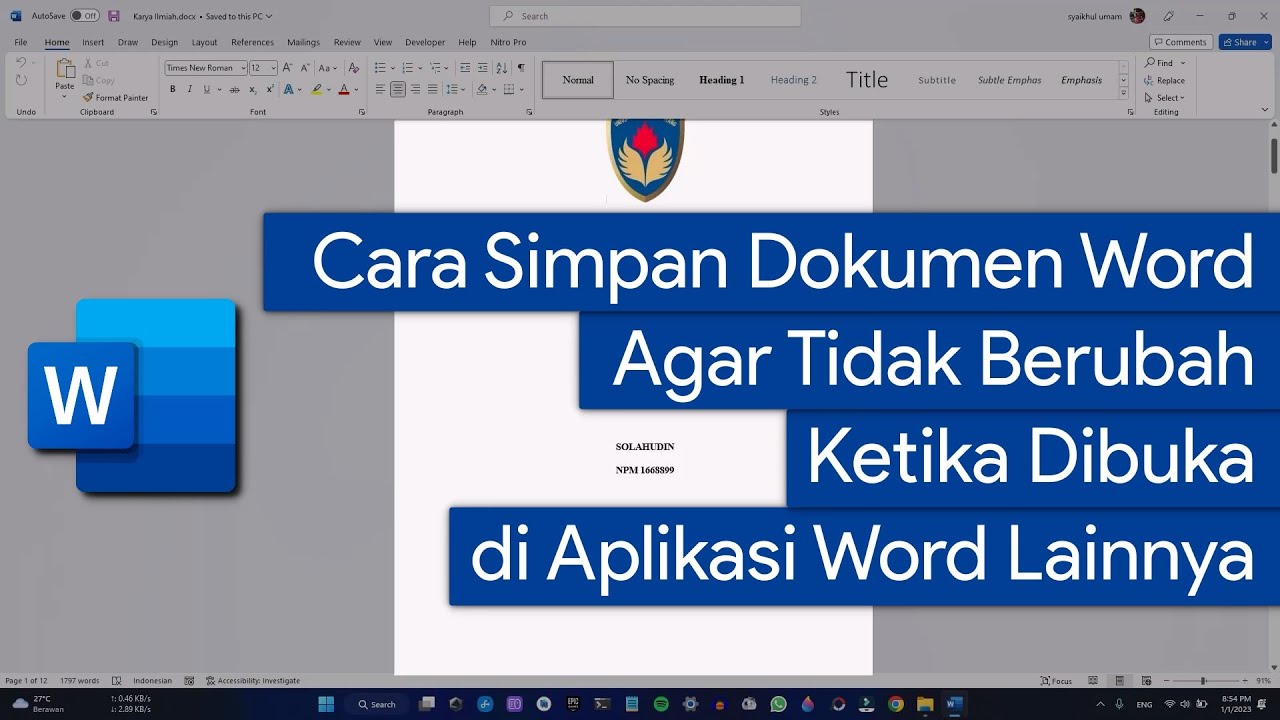
Sebelum melangkah ke solusi, penting untuk memahami akar penyebab mengapa file Word seringkali mengalami perubahan format. Beberapa alasan utamanya meliputi:
- Perbedaan Versi Microsoft Word: Ini adalah penyebab paling umum. Dokumen yang dibuat di versi Word yang lebih baru (misalnya, Word 2019 atau Microsoft 365) mungkin memiliki fitur atau format yang tidak sepenuhnya didukung oleh versi Word yang lebih lama (misalnya, Word 2007 atau 2010), dan sebaliknya.
- Perbedaan Sistem Operasi: Meskipun jarang, terkadang ada sedikit perbedaan dalam rendering font atau tata letak antara Windows dan macOS, terutama jika font yang digunakan tidak standar atau spesifik untuk salah satu sistem.
- Perbedaan Font yang Terpasang: Jika dokumen Anda menggunakan font yang tidak terpasang di komputer penerima atau di perangkat lain yang digunakan untuk membuka dokumen, Word akan menggantinya dengan font default yang tersedia, yang seringkali memiliki lebar, tinggi, dan gaya yang berbeda, menyebabkan pergeseran tata letak.
- Pengaturan Opsi Simpan: Terkadang, pengaturan spesifik saat menyimpan file Word dapat mempengaruhi kompatibilitasnya di kemudian hari.
- Kerusakan File: Meskipun tidak terkait langsung dengan format, kerusakan pada file Word itu sendiri (misalnya, akibat transfer yang tidak sempurna atau masalah penyimpanan) juga bisa menyebabkan tampilan yang tidak terduga.
- Penggunaan Fitur Lanjutan: Penggunaan objek tertanam (embedded objects), grafik kompleks, atau elemen desain yang sangat spesifik terkadang bisa menjadi sumber masalah kompatibilitas.
Memahami penyebab-penyebab ini akan membantu kita memilih strategi penyimpanan yang paling tepat.
Strategi Jitu Menyimpan File Word Agar Tetap Utuh: Dari Format Standar Hingga Konversi Cerdas
Berikut adalah panduan langkah demi langkah dan berbagai pilihan yang bisa Anda terapkan:
1. Simpan dalam Format .docx (Pilihan Utama untuk Kompatibilitas Modern)
-
Mengapa Ini Penting: Format
.docxadalah format standar untuk versi Microsoft Word modern (mulai dari Word 2007 ke atas). Format ini berbasis XML, lebih efisien, dan lebih kecil ukurannya dibandingkan format lama.doc. -
Cara Melakukannya:
- Buka dokumen Word Anda.
- Klik File > Save As (atau Save a Copy).
- Pilih lokasi penyimpanan.
- Pada dropdown Save as type, pastikan Anda memilih *Word Document (.docx)**.
- Klik Save.
-
Kapan Digunakan: Selalu gunakan
.docxsebagai format default Anda, terutama jika Anda berinteraksi dengan pengguna lain yang kemungkinan besar juga menggunakan versi Word yang relatif baru.
2. Simpan sebagai PDF: Raja Stabilitas Visual
-
Mengapa Ini Penting: PDF (Portable Document Format) dirancang khusus untuk memastikan dokumen terlihat sama di mana pun dan kapan pun dibuka, terlepas dari perangkat lunak, sistem operasi, atau font yang terpasang. Ini adalah pilihan paling aman jika Anda ingin memastikan tampilan visual dokumen tidak berubah sama sekali.
-
Cara Melakukannya:
- Buka dokumen Word Anda.
- Klik File > Save As (atau Save a Copy).
- Pilih lokasi penyimpanan.
- Pada dropdown Save as type, pilih *PDF (.pdf)**.
- Opsi Tambahan (Penting): Klik tombol Options… (biasanya di dekat tombol Save). Di sini Anda bisa mengatur:
- Page range: Pilih apakah ingin menyimpan semua halaman atau rentang tertentu.
- Include non-printing information: Hapus centang pada opsi seperti "Document properties" atau "Bookmarks" jika Anda tidak memerlukannya dan ingin ukuran file lebih kecil.
- "ISO 19005-1 compliant (PDF/A)": Ini adalah opsi yang sangat direkomendasikan jika Anda ingin memastikan dokumen dapat diakses dalam jangka waktu sangat lama tanpa masalah kompatibilitas. PDF/A mengunci semua font dan elemen desain ke dalam file.
- Klik OK pada jendela Options, lalu klik Save.
-
Kapan Digunakan:
- Saat mengirimkan dokumen final yang tidak boleh diubah oleh penerima.
- Saat Anda ingin presentasi dokumen dengan tata letak yang persis sama seperti yang Anda buat.
- Untuk arsip jangka panjang.
- Saat mengirim dokumen ke percetakan.
-
Catatan Penting: Dokumen PDF umumnya tidak dapat diedit semudah dokumen Word. Jika penerima perlu melakukan pengeditan, Anda harus tetap memberikan file
.docxasli.
3. Menyertakan Font Saat Menyimpan (Untuk Kompatibilitas .docx yang Lebih Baik)
Jika Anda yakin penerima akan membuka file .docx Anda dengan versi Word yang lebih baru, tetapi khawatir tentang font yang tidak terpasang, Anda bisa menyertakan font tersebut.
-
Cara Melakukannya:
- Buka dokumen Word Anda.
- Klik File > Options.
- Pilih Save dari menu sebelah kiri.
- Di bagian bawah, cari opsi "Embed fonts in the file".
- Centang kotak ini. Anda akan memiliki dua pilihan:
- "Embed only the characters used in the document (smaller file size)": Ini akan menyertakan hanya karakter font yang benar-benar digunakan dalam dokumen Anda. Pilihan ini baik untuk menghemat ukuran file, tetapi mungkin sedikit membatasi jika penerima ingin mengedit teks menggunakan karakter yang tidak ada di dokumen asli Anda.
- "Embed all characters (larger file size)": Ini akan menyertakan seluruh set karakter font. Pilihan ini memberikan kebebasan lebih bagi penerima untuk mengedit, tetapi akan membuat ukuran file lebih besar.
- Klik OK.
- Sekarang, simpan dokumen Anda seperti biasa dalam format
.docx.
-
Kapan Digunakan: Ketika Anda mengirimkan file
.docxke seseorang yang mungkin tidak memiliki semua font yang Anda gunakan, dan Anda ingin memastikan tampilan tetap konsisten tanpa harus beralih ke PDF.
4. Simpan sebagai Rich Text Format (.rtf) – Pilihan Antar Platform
-
Mengapa Ini Penting: RTF adalah format universal yang didukung oleh hampir semua program pengolah kata, baik di Windows maupun macOS, bahkan program yang lebih sederhana. Format ini mempertahankan pemformatan dasar seperti tebal, miring, ukuran font, dan warna.
-
Cara Melakukannya:
- Buka dokumen Word Anda.
- Klik File > Save As (atau Save a Copy).
- Pilih lokasi penyimpanan.
- Pada dropdown Save as type, pilih *Rich Text Format (.rtf)**.
- Klik Save.
-
Kapan Digunakan:
- Saat Anda perlu berbagi dokumen dengan seseorang yang mungkin menggunakan program pengolah kata yang berbeda (misalnya, LibreOffice, Pages di Mac) dan Anda ingin mempertahankan sebagian besar pemformatan.
- Sebagai format perantara jika Anda ingin mengkonversi dokumen ke format lain.
-
Batasan: RTF mungkin tidak mendukung semua fitur canggih yang ada di Word, seperti objek SmartArt yang kompleks, grafik WordArt terbaru, atau efek teks tertentu.
5. Simpan sebagai Web Page (.htm atau .html) – Untuk Tampilan Web
-
Mengapa Ini Penting: Format ini mengkonversi dokumen Word Anda menjadi halaman web yang dapat dibuka di browser. Ini sangat berguna jika Anda ingin menyajikan informasi dalam format yang mudah dibagikan secara online atau untuk keperluan web.
-
Cara Melakukannya:
- Buka dokumen Word Anda.
- Klik File > Save As (atau Save a Copy).
- Pilih lokasi penyimpanan.
- Pada dropdown Save as type, pilih Web Page (.htm; .html) atau Web Page, Filtered (.htm; .html).
- Filtered akan menghapus semua kode HTML yang tidak perlu dari Word, menghasilkan kode yang lebih bersih dan file yang lebih kecil, namun mungkin sedikit mengurangi kesempurnaan tata letak.
- Klik Save.
-
Kapan Digunakan: Untuk membuat konten yang akan dipublikasikan di web, blog, atau untuk presentasi di lingkungan yang mendukung pembukaan file HTML.
6. Gunakan "Save as Older Format" (Jika Terpaksa)
-
Mengapa Ini Penting: Jika Anda harus memastikan dokumen dapat dibuka oleh seseorang yang sangat tua versi Word-nya (misalnya, Word 97-2003), Anda bisa menyimpan dalam format
.doc. Namun, ini seringkali menjadi sumber masalah jika Anda kemudian mencoba membuka kembali file.doctersebut di versi Word yang lebih baru, karena beberapa pemformatan mungkin tidak diterjemahkan dengan baik. -
Cara Melakukannya:
- Buka dokumen Word Anda.
- Klik File > Save As (atau Save a Copy).
- Pilih lokasi penyimpanan.
- Pada dropdown Save as type, pilih *Word 97-2003 Document (.doc)**.
- Klik Save.
-
Kapan Digunakan: Hanya jika Anda yakin penerima benar-benar hanya memiliki versi Word yang sangat lama dan tidak bisa membuka
.docx. Hindari ini jika memungkinkan.
Tips Tambahan untuk Menjaga Integritas Dokumen
Selain memilih format penyimpanan yang tepat, ada beberapa praktik terbaik yang perlu Anda terapkan:
- Buat Cadangan (Backup) Secara Berkala: Ini adalah aturan emas dalam dunia digital. Simpan salinan dokumen penting Anda di beberapa lokasi berbeda (misalnya, hard drive eksternal, cloud storage seperti Google Drive, OneDrive, Dropbox).
- Gunakan Nama File yang Deskriptif: Ini membantu Anda mengelola versi dokumen dan menghindari kebingungan.
- Hindari Penggunaan Font yang Sangat Langka atau Khusus: Jika Anda harus menggunakan font yang tidak umum, pastikan untuk menyertakannya saat menyimpan (seperti yang dijelaskan di poin 3) atau pertimbangkan untuk mengkonversinya ke PDF.
- Periksa Dokumen di Perangkat Lain: Setelah menyimpan, coba buka dokumen Anda di komputer lain atau perangkat yang berbeda untuk memastikan tampilannya sesuai harapan.
- Perhatikan Objek Tertanam (Embedded Objects): Objek seperti grafik Excel atau gambar yang disisipkan bisa menjadi sumber masalah. Pastikan objek tersebut juga kompatibel atau pertimbangkan untuk menyimpannya sebagai gambar terpisah.
- Gunakan Fitur "Inspect Document": Microsoft Word memiliki fitur untuk memeriksa dan menghapus informasi tersembunyi atau pribadi dari dokumen. Ini bisa membantu mencegah masalah yang tidak terduga terkait metadata. (File > Info > Check for Issues > Inspect Document).
Kesimpulan: Keamanan Dokumen Anda di Tangan Anda
Menjaga file Word Anda agar tidak berubah format memang memerlukan sedikit perhatian dan pemahaman tentang berbagai opsi yang tersedia. Dengan memilih format penyimpanan yang tepat, seperti .docx untuk penggunaan modern, PDF untuk stabilitas visual absolut, atau RTF untuk kompatibilitas lintas platform, Anda dapat secara signifikan mengurangi risiko hilangnya integritas dokumen Anda.
Ingatlah bahwa PDF adalah pilihan teraman jika tujuan utama Anda adalah mencegah perubahan visual. Namun, jika Anda masih memerlukan fleksibilitas pengeditan, pastikan untuk mengelola font dengan bijak atau menggunakan format .docx dengan opsi penyertaan font.
Dengan menerapkan strategi-strategi yang telah dibahas dalam artikel ini, Anda tidak hanya akan menghindari frustrasi akibat perubahan format yang tidak diinginkan, tetapi juga akan meningkatkan profesionalisme dan efisiensi kerja Anda. Dokumen Anda adalah aset berharga; kini Anda memiliki kunci untuk menguncinya agar tetap sempurna.
>

Tinggalkan Balasan