Dalam dunia kerja modern, presentasi visual yang efektif menjadi kunci untuk menyampaikan informasi dengan jelas dan menarik. Baik Anda sedang menyusun laporan, membuat brosur, kartu nama, atau sekadar ingin menyisipkan foto dengan proporsi yang tepat dalam dokumen, memahami cara mengelola ukuran dan rasio foto adalah keterampilan yang sangat berharga. Microsoft Word 2010, meskipun merupakan versi yang lebih lama, masih menyediakan fungsionalitas yang memadai untuk keperluan ini. Artikel ini akan memandu Anda secara mendalam tentang cara mengubah rasio foto menjadi 3×4 di Microsoft Word 2010, menjelaskan setiap langkah dengan detail, serta memberikan tips dan trik tambahan agar hasil akhir terlihat profesional.
Memahami Rasio Foto 3×4
Sebelum kita masuk ke langkah-langkah teknis, penting untuk memahami apa yang dimaksud dengan rasio foto 3×4. Rasio ini merujuk pada perbandingan antara lebar dan tinggi sebuah foto. Dalam kasus 3×4, ini berarti bahwa untuk setiap 3 unit lebar, akan ada 4 unit tinggi. Contoh paling umum dari rasio ini adalah pada foto KTP atau paspor di banyak negara, yang seringkali memiliki dimensi fisik tertentu yang mengikuti rasio ini.
Penting untuk dicatat bahwa rasio 3×4 tidak menentukan ukuran fisik absolut (misalnya, dalam sentimeter atau inci), melainkan proporsi. Anda bisa memiliki foto 3×4 yang berukuran 3 cm x 4 cm, atau 6 cm x 8 cm, atau bahkan 3 inci x 4 inci. Yang terpenting adalah perbandingannya tetap konsisten.
Mengapa Mengubah Rasio Foto di Microsoft Word?
Ada beberapa alasan mengapa Anda mungkin perlu mengubah rasio foto menjadi 3×4 di Microsoft Word 2010:
Langkah-Langkah Mengubah Rasio Foto 3×4 di Microsoft Word 2010
Microsoft Word 2010 menyediakan alat yang intuitif untuk memanipulasi ukuran dan rasio gambar. Berikut adalah panduan langkah demi langkah:
Langkah 1: Memasukkan Foto ke dalam Dokumen Word
Pertama-tama, Anda perlu memiliki foto yang ingin Anda ubah.
Foto Anda kini akan muncul di dokumen Word. Secara default, ukurannya mungkin akan bervariasi tergantung pada resolusi asli foto.
Langkah 2: Mengakses Opsi Ukuran dan Skala Gambar
Setelah foto dimasukkan, klik pada foto tersebut. Anda akan melihat bahwa tab "Alat Bantu Gambar" (Picture Tools) – yang terdiri dari tab "Format" (Format) – muncul di pita menu.
Langkah 3: Mengatur Skala dan Rasio Aspek
Di dalam kotak dialog "Tata Letak" (Layout) – tab "Ukuran" (Size):
Langkah 4: Mengubah Rasio Menjadi 3×4
Bagian ini membutuhkan sedikit penyesuaian karena Word tidak memiliki opsi langsung untuk "mengubah rasio menjadi 3×4". Anda perlu menghitung dan memasukkan dimensi yang sesuai atau memanipulasi skala.
Metode 1: Mengatur Dimensi Absolut (Jika Anda Tahu Ukuran Fisik yang Diinginkan)
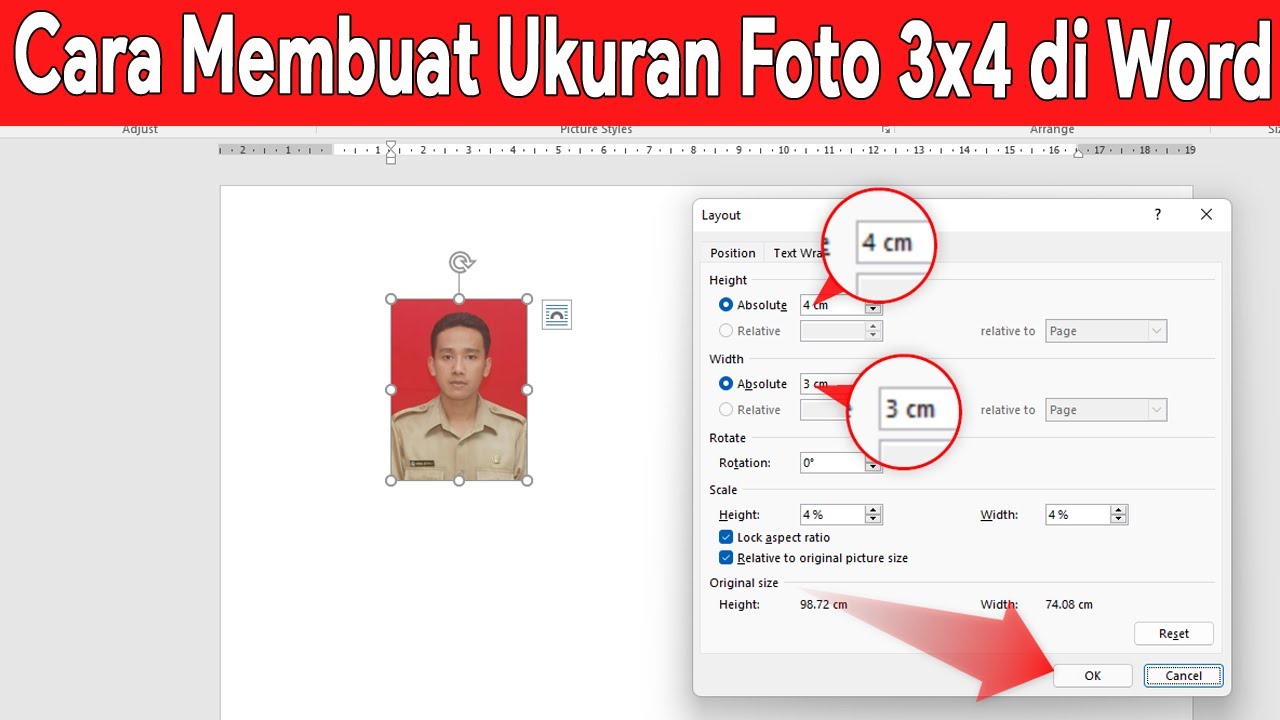
Jika Anda tahu bahwa Anda memerlukan foto berukuran 3 cm x 4 cm (atau ukuran fisik lain yang mengikuti rasio 3×4), Anda dapat langsung memasukkannya:
Penting: Jika Anda memasukkan dimensi absolut seperti ini dan kemudian ingin mengubahnya lagi sambil mempertahankan rasio 3×4, Anda harus mencentang kembali "Kunci rasio aspek" (Lock aspect ratio) dan kemudian menyesuaikan salah satu dimensi, biarkan Word menghitung yang lain.
Metode 2: Menyesuaikan Skala untuk Mencapai Rasio 3×4
Metode ini lebih fleksibel jika Anda tidak memiliki ukuran fisik yang spesifik tetapi ingin mencapai proporsi 3×4. Ini membutuhkan sedikit pemahaman tentang rasio. Rasio 3×4 berarti lebar adalah 75% dari tinggi (3/4 = 0.75).
Pilih Foto Anda.
Klik kanan pada foto dan pilih "Ukuran dan Posisi…" (Size and Position…). Ini akan membuka kotak dialog "Tata Letak" (Layout) yang sama.
Pastikan kotak "Kunci rasio aspek" (Lock aspect ratio) tercentang.
Sekarang, Anda perlu menyesuaikan Skala Tinggi dan Skala Lebar atau nilai Tinggi dan Lebar hingga proporsinya mendekati 3:4.
Percobaan dengan Skala:
Menggunakan Nilai Tinggi dan Lebar: Cara lain adalah dengan fokus pada nilai Tinggi dan Lebar.
Langkah 5: Memotong (Cropping) Foto untuk Mempertahankan Rasio 3×4
Terkadang, foto asli Anda mungkin memiliki rasio yang sangat berbeda, dan mengubah ukurannya saja tidak cukup untuk mencapai rasio 3×4 tanpa membuang bagian penting dari foto. Dalam kasus ini, Anda perlu memotong (crop) foto.
Pegangan sudut memungkinkan Anda mengubah ukuran foto secara proporsional (jika Anda menahan tombol Shift saat menarik), sementara pegangan di sisi memungkinkan Anda meregangkan atau memampatkan dimensi tersebut. Pegangan di sudut dan sisi akan berubah menjadi bentuk yang berbeda ketika Anda mengarahkan kursor ke atasnya.
Untuk memotong dengan rasio tetap:
Enter pada keyboard, atau klik di luar area foto.Jika opsi "Vertikal (3:4)" tidak tersedia atau Anda ingin presisi lebih:
Tips Tambahan untuk Hasil Optimal:
Troubleshooting Umum:
Kesimpulan
Mengubah rasio foto menjadi 3×4 di Microsoft Word 2010 mungkin memerlukan sedikit pemahaman tentang proporsi dan penggunaan alat-alat yang tersedia. Dengan mengikuti langkah-langkah di atas, Anda dapat secara efektif memanipulasi ukuran dan rasio foto Anda untuk memenuhi kebutuhan dokumen spesifik, menciptakan desain yang lebih menarik, dan memastikan presentasi visual yang profesional. Ingatlah untuk selalu memperhatikan opsi "Kunci rasio aspek" dan mempertimbangkan pemotongan sebagai alat yang ampuh ketika penyesuaian ukuran saja tidak cukup. Dengan sedikit latihan, Anda akan mahir dalam mengelola foto di dokumen Word Anda.