Menyatukan File Word Tanpa Mengubah Halaman: Panduan Lengkap untuk Efisiensi Kerja
Dalam dunia pekerjaan yang serba cepat, seringkali kita dihadapkan pada tugas menggabungkan beberapa dokumen Word menjadi satu. Entah itu untuk menyusun laporan akhir dari beberapa bab, mengumpulkan riset dari berbagai sumber, atau sekadar merapikan kumpulan catatan, kemampuan untuk menyatukan file Word secara efisien sangatlah krusial. Namun, tantangan seringkali muncul ketika kita ingin mempertahankan format dan tata letak asli dari setiap dokumen yang digabungkan. Menggabungkan file Word secara sembarangan bisa berujung pada perubahan margin yang tidak diinginkan, pemecahan halaman yang aneh, atau hilangnya format khusus yang telah kita buat dengan susah payah.
Artikel ini akan memandu Anda langkah demi langkah tentang cara menyatukan file Word tanpa mengubah halaman, memastikan integritas visual dan format dari setiap dokumen tetap terjaga. Kami akan membahas berbagai metode, mulai dari yang paling sederhana hingga solusi yang lebih canggih, serta tips dan trik untuk menghindari potensi masalah.
Mengapa Menyatukan File Word Tanpa Mengubah Halaman Itu Penting?
Sebelum kita masuk ke teknisnya, mari kita pahami mengapa mempertahankan format asli itu penting:
- Konsistensi Visual: Laporan, proposal, atau dokumen resmi lainnya seringkali memiliki panduan gaya yang ketat. Perubahan format yang tidak diinginkan dapat merusak konsistensi visual dan membuat dokumen terlihat tidak profesional.
- Efisiensi Waktu: Memperbaiki format yang rusak setelah penggabungan memakan waktu berjam-jam. Menyatukan file dengan benar dari awal akan menghemat banyak energi dan waktu Anda.
- Keakuratan Informasi: Dalam dokumen teknis atau ilmiah, tata letak dan penomoran halaman bisa sangat penting untuk referensi silang. Perubahan yang tidak terkontrol dapat menyebabkan kesalahan.
- Tampilan Profesional: Dokumen yang rapi dan konsisten memberikan kesan profesional kepada pembaca, baik itu atasan, klien, atau kolega.
Metode 1: Menggunakan Fitur "Insert Object" (Cara Paling Direkomendasikan untuk Menjaga Format)
Metode ini seringkali menjadi cara terbaik untuk menyatukan file Word tanpa mengubah format halaman secara drastis. Dengan memasukkan dokumen lain sebagai objek, Word akan mencoba mempertahankan tata letak asli dari dokumen sumber.
Langkah-langkah:
- Buka Dokumen Utama: Mulailah dengan membuka dokumen Word tempat Anda ingin menyatukan file-file lainnya. Dokumen ini akan menjadi dokumen "tujuan".
- Posisikan Kursor: Letakkan kursor di bagian dokumen utama di mana Anda ingin menyisipkan dokumen kedua. Pastikan kursor berada di tempat yang Anda inginkan, misalnya di akhir bab sebelumnya atau di awal bagian baru.
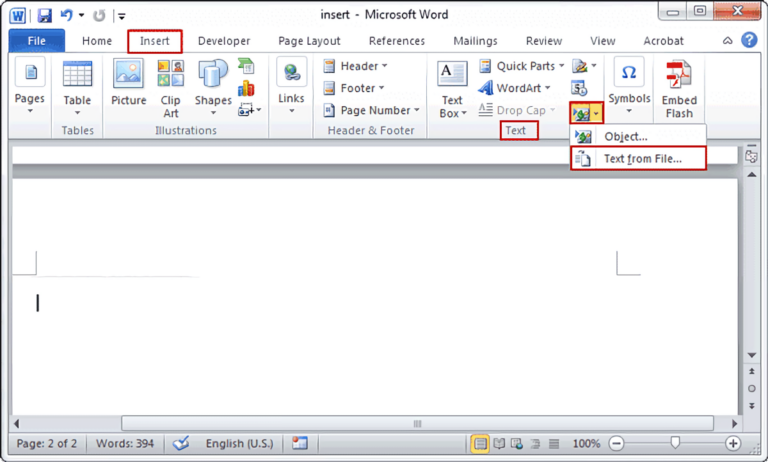
- Akses Tab "Insert": Di ribbon Word, klik tab Insert.
- Pilih "Object": Di grup "Text", cari tombol Object dan klik panah dropdown-nya.
- Pilih "Text from File…": Dari menu dropdown, pilih Text from File….
- Cari dan Pilih File: Jendela "Insert File" akan muncul. Navigasikan ke lokasi file Word yang ingin Anda sisipkan, pilih file tersebut, dan klik tombol Insert.
- Ulangi untuk File Lain: Ulangi langkah 3-6 untuk setiap file Word tambahan yang ingin Anda gabungkan ke dalam dokumen utama.
Mengapa Metode Ini Efektif?
Saat Anda memasukkan file sebagai objek "Text from File", Word akan mencoba menyisipkan konten dari file sumber, termasuk format halaman, header, footer, dan elemen tata letak lainnya, seolah-olah itu adalah bagian dari dokumen utama. Ini meminimalkan risiko perubahan yang tidak diinginkan pada margin, ukuran kertas, dan orientasi halaman.
Tips Tambahan untuk Metode "Insert Object":
- Urutan Penyisipan: Sisipkan file sesuai dengan urutan yang Anda inginkan dalam dokumen akhir.
- Periksa Format Setelah Penyisipan: Meskipun metode ini sangat baik, selalu periksa kembali dokumen Anda setelah menyisipkan setiap file. Terkadang, ada sedikit penyesuaian yang mungkin diperlukan, terutama jika dokumen sumber memiliki pengaturan halaman yang sangat berbeda (misalnya, satu dokumen menggunakan orientasi lanskap dan yang lain potret).
- Pengaturan Halaman yang Berbeda: Jika dokumen sumber memiliki pengaturan halaman yang berbeda (misalnya, ukuran kertas A4 vs. Letter, atau orientasi potret vs. lanskap), Word akan berusaha menyesuaikannya. Namun, jika perbedaan ini sangat signifikan, Anda mungkin perlu sedikit penyesuaian manual setelah penggabungan.
Metode 2: Menggunakan Fitur "Master Document" (Untuk Dokumen yang Sangat Besar dan Kompleks)
Fitur "Master Document" (Dokumen Utama) di Word dirancang khusus untuk mengelola dokumen-dokumen besar yang terdiri dari beberapa file yang lebih kecil. Ini sangat berguna jika Anda sedang mengerjakan sebuah buku, tesis, atau laporan multi-bab yang panjang. Fitur ini memungkinkan Anda membuat satu dokumen induk yang merujuk ke sub-dokumen terpisah.
Langkah-langkah:
- Buka Dokumen Kosong: Mulai dengan membuka dokumen Word baru yang kosong.
- Akses Tab "View": Klik tab View.
- Pilih "Outline View": Di grup "Views", klik Outline.
- Buat Dokumen Utama: Di panel Outline yang muncul, klik tombol Master Document di grup "Master Document".
- Buat Sub-dokumen: Klik tombol Create di grup "Master Document". Anda akan diminta untuk menyimpan dokumen utama Anda. Beri nama yang sesuai dan simpan.
- Sisipkan Sub-dokumen: Sekarang, klik tombol Insert di grup "Master Document". Jendela "Insert File" akan muncul. Pilih file Word yang ingin Anda jadikan sub-dokumen. Word akan memasukkan file ini sebagai sub-dokumen yang tertaut ke dokumen utama Anda.
- Atur Urutan: Anda dapat mengatur urutan sub-dokumen dengan menyeret dan melepasnya di panel Outline.
- Ulangi untuk Semua File: Ulangi langkah 6 dan 7 untuk semua file yang ingin Anda gabungkan.
- Simpan Dokumen Utama: Simpan dokumen utama Anda.
Keunggulan Metode "Master Document":
- Pengelolaan Dokumen Besar: Sangat efektif untuk memecah dokumen besar menjadi bagian-bagian yang lebih mudah dikelola.
- Penomoran Halaman Otomatis: Penomoran halaman dan referensi silang akan diperbarui secara otomatis di seluruh sub-dokumen.
- Kemudahan Revisi: Anda dapat membuka dan mengedit setiap sub-dokumen secara terpisah, dan perubahan akan tercermin dalam dokumen utama.
- Meminimalkan Perubahan Format: Karena setiap file tetap menjadi dokumen terpisah yang ditautkan, format aslinya cenderung terjaga dengan baik.
Kekurangan Metode "Master Document":
- Potensi Kerusakan Dokumen: Fitur Master Document terkadang bisa rentan terhadap kerusakan file, terutama jika terjadi kesalahan saat menyimpan atau jika ada masalah dengan tautan antar dokumen. Sangat disarankan untuk membuat cadangan secara teratur.
- Kurva Belajar: Mungkin memerlukan sedikit waktu untuk terbiasa dengan cara kerja fitur ini, terutama bagi pengguna baru.
- Perlu Menjaga Tautan: Jika Anda memindahkan atau mengganti nama sub-dokumen tanpa memperbarui tautan di dokumen utama, Anda bisa kehilangan koneksi.
Metode 3: Menggunakan Copy-Paste (dengan Perhatian Khusus)
Metode copy-paste adalah yang paling umum digunakan, tetapi juga yang paling berisiko jika Anda ingin mempertahankan format asli. Jika dilakukan dengan cara yang salah, metode ini hampir pasti akan mengubah tata letak halaman. Namun, dengan sedikit trik, Anda bisa meminimalkan masalah.
Langkah-langkah:
- Buka Kedua Dokumen: Buka dokumen utama dan dokumen yang ingin Anda salin.
- Posisikan Kursor: Di dokumen utama, letakkan kursor di tempat Anda ingin menyisipkan konten.
- Pilih Konten di Dokumen Sumber: Di dokumen sumber, pilih seluruh konten yang ingin Anda salin (biasanya Ctrl+A atau Cmd+A).
- Salin Konten: Salin konten yang dipilih (Ctrl+C atau Cmd+C).
- Tempel di Dokumen Utama: Kembali ke dokumen utama. Alih-alih langsung menekan Ctrl+V atau Cmd+V, klik kanan di tempat kursor berada, lalu pilih Paste Special….
- Pilih "Paste Link" dan "Microsoft Word Document Object":
- Di jendela "Paste Special", pilih opsi Paste link. Ini akan membuat tautan antara konten yang disisipkan dan dokumen sumber. Perubahan di dokumen sumber akan diperbarui di dokumen utama (jika tautan tetap aktif).
- Kemudian, di daftar "As:", pilih Microsoft Word Document Object.
Mengapa Ini Lebih Baik dari Copy-Paste Biasa?
Menempelkan sebagai objek dokumen Word akan berusaha mempertahankan format asli lebih baik daripada menempelkan teks biasa atau menggunakan opsi "Keep Source Formatting" (yang terkadang masih bisa bermasalah). Opsi "Paste link" juga memberikan fleksibilitas jika Anda perlu memperbarui konten di kemudian hari.
Alternatif Paste Special:
Jika Anda tidak memerlukan tautan, Anda juga bisa mencoba memilih Paste dan kemudian memilih Keep Source Formatting dari ikon opsi tempel yang muncul setelah Anda menempelkan. Namun, metode ini kurang dapat diandalkan dibandingkan menempelkan sebagai objek.
Tips untuk Copy-Paste:
- Gunakan "Paste Special" dengan Hati-hati: Selalu gunakan opsi "Paste Special" jika Anda ingin mempertahankan format.
- Periksa Header dan Footer: Header dan footer seringkali menjadi sumber masalah saat menyalin-tempel. Periksa kembali apakah header dan footer dari dokumen yang disisipkan tetap konsisten atau apakah Anda perlu menghapusnya dan menggunakan header/footer dokumen utama.
- Perhatikan Pemecahan Halaman: Meskipun menempelkan sebagai objek membantu, pemecahan halaman masih bisa terjadi jika ukuran konten dari dokumen sumber tidak sesuai dengan ruang yang tersedia di dokumen utama. Anda mungkin perlu menyesuaikan pemecahan halaman secara manual.
Metode 4: Menggunakan Fungsi "Include Text" (Kurang Umum, Mirip "Insert Object")
Fungsi "Include Text" sebenarnya sangat mirip dengan "Text from File" yang dibahas di Metode 1. Ini adalah cara lain untuk menyisipkan konten dari satu dokumen ke dokumen lain.
Langkah-langkah:
- Buka Dokumen Utama: Buka dokumen tempat Anda ingin menyisipkan konten.
- Akses Tab "Insert": Klik tab Insert.
- Pilih "Object": Di grup "Text", klik tombol Object, lalu pilih Text from File… (Ini sebenarnya adalah cara untuk mengakses fungsi "Include Text").
- Cari dan Pilih File: Pilih file Word yang ingin Anda sertakan dan klik Insert.
Seperti yang disebutkan, ini pada dasarnya adalah metode yang sama dengan Metode 1, hanya saja penamaannya sedikit berbeda di antarmuka Word yang lebih lama.
Menangani Potensi Masalah dan Tips Tambahan
Terlepas dari metode yang Anda pilih, selalu ada kemungkinan kecil masalah format muncul. Berikut adalah beberapa tips untuk mengatasinya:
- Periksa Pengaturan Halaman Awal: Sebelum menyatukan, buka setiap dokumen sumber dan periksa pengaturan halamannya (File > Page Setup atau Layout > Page Setup). Perhatikan ukuran kertas, margin, orientasi (potret/lanskap), dan header/footer. Jika ada perbedaan besar, bersiaplah untuk melakukan penyesuaian kecil.
- Gunakan Break Section: Jika Anda perlu mengubah orientasi halaman (misalnya, dari potret ke lanskap) untuk sebagian dokumen, gunakan "Section Break" (Layout > Breaks > Next Page atau Continuous). Ini akan memungkinkan Anda memiliki pengaturan halaman yang berbeda untuk bagian yang berbeda tanpa mempengaruhi seluruh dokumen.
- Atur Ulang Margin: Jika margin terlihat sedikit berbeda, Anda mungkin perlu mengatur ulang margin secara manual untuk bagian yang terpengaruh.
- Periksa Header dan Footer: Header dan footer seringkali tidak disalin dengan sempurna. Buka mode header/footer di dokumen gabungan dan perbaiki sesuai kebutuhan.
- Gunakan Tampilan "Print Layout": Selalu bekerja dalam tampilan "Print Layout" (View > Print Layout) saat menggabungkan dokumen untuk melihat bagaimana tata letaknya akan terlihat saat dicetak.
- Simpan Secara Berkala: Simpan dokumen gabungan Anda secara berkala saat Anda menambahkan file baru. Ini akan mencegah hilangnya pekerjaan jika terjadi kesalahan.
- Buat Cadangan: Selalu buat cadangan dari dokumen asli sebelum mulai menggabungkan.
Kesimpulan
Menyatukan file Word tanpa mengubah halaman membutuhkan sedikit pemahaman tentang fitur-fitur yang tersedia di Microsoft Word. Metode "Insert Object" (Text from File…) umumnya merupakan pilihan terbaik karena secara inheren dirancang untuk mempertahankan format asli dokumen sumber. Untuk dokumen yang sangat besar dan terstruktur, fitur "Master Document" menawarkan solusi yang kuat, meskipun memerlukan kehati-hatian dalam pengelolaannya.
Dengan mengikuti panduan ini dan bersiap untuk melakukan sedikit penyesuaian manual jika diperlukan, Anda dapat menggabungkan dokumen Word Anda dengan mulus, menjaga integritas visual, dan menghemat waktu serta tenaga berharga. Efisiensi dalam manajemen dokumen adalah kunci produktivitas, dan menguasai teknik ini akan menjadi aset yang sangat berharga dalam alur kerja Anda.
>