Cara Mengubah File PDF ke Word: Panduan Lengkap untuk Konversi yang Efisien
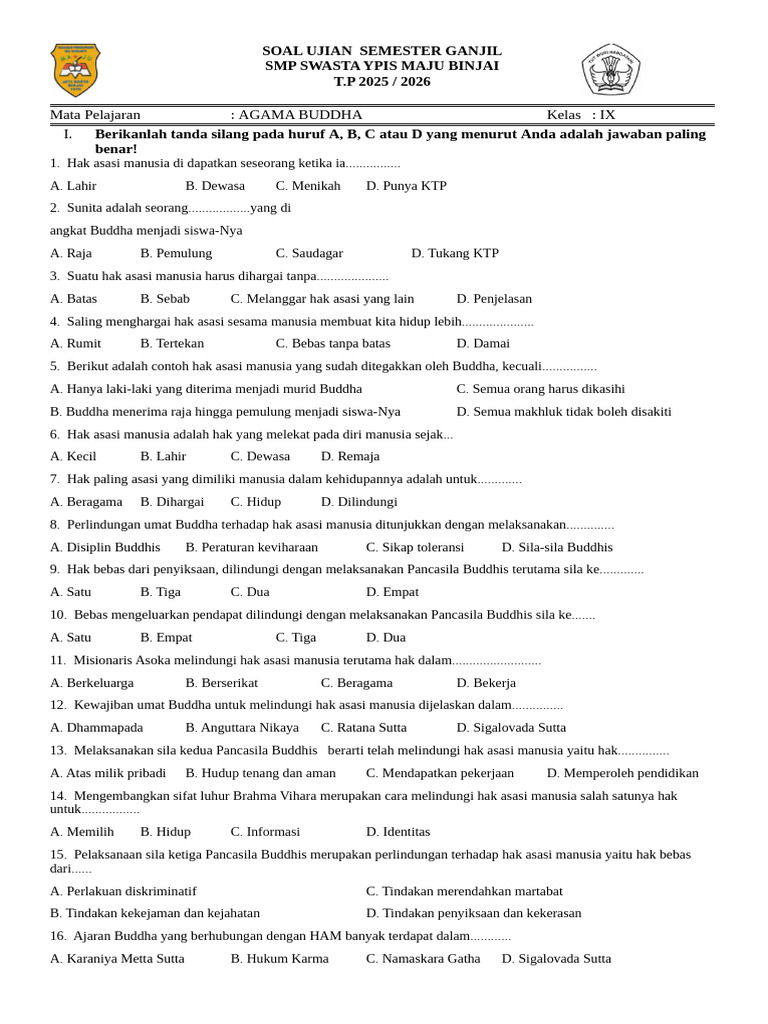
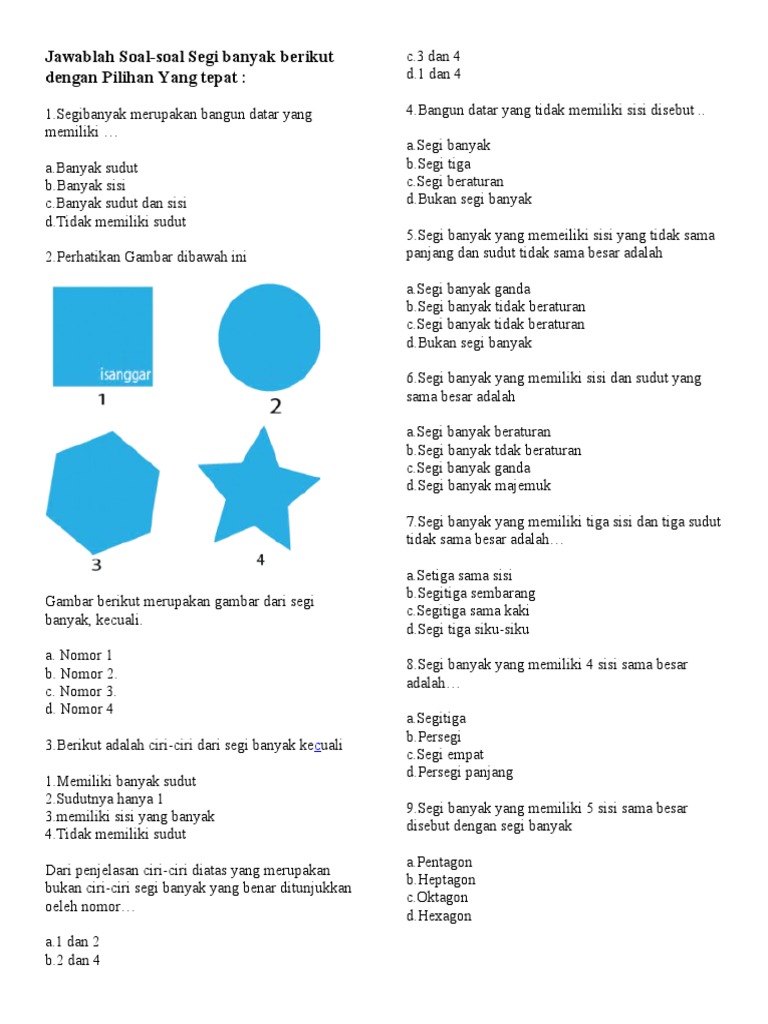
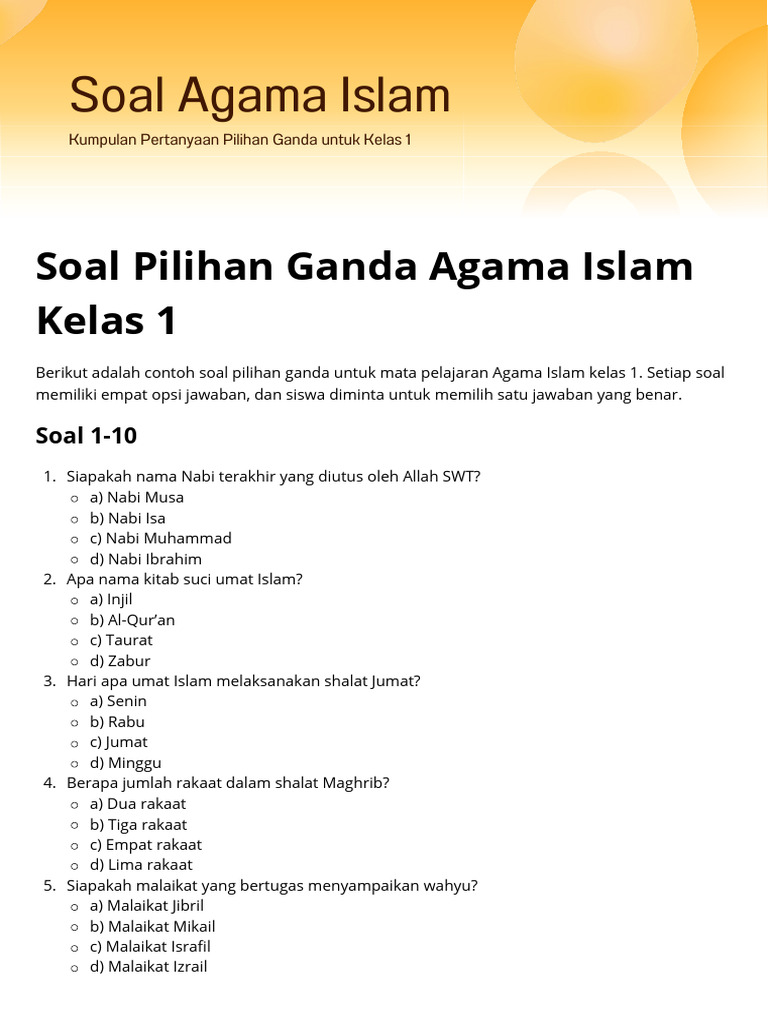
Di era digital saat ini, pertukaran informasi dalam bentuk dokumen elektronik menjadi kebutuhan sehari-hari. Salah satu format yang paling populer dan banyak digunakan adalah PDF (Portable Document Format). Keunggulannya terletak pada kemampuannya menjaga integritas tata letak dan tampilan dokumen di berbagai perangkat, membuatnya ideal untuk berbagi laporan, e-book, atau formulir. Namun, di balik keunggulannya, PDF memiliki keterbatasan utama: sulit untuk diedit.
Ketika Anda perlu mengubah atau memperbarui konten dalam file PDF, tantangan muncul. Di sinilah kebutuhan untuk mengonversi PDF ke format lain, khususnya Microsoft Word (.docx), menjadi sangat krusial. Microsoft Word adalah standar industri untuk pengolahan kata, menawarkan fleksibilitas penuh untuk pengeditan, penambahan, penghapusan, dan pemformatan teks. Artikel ini akan memandu Anda melalui berbagai metode untuk mengubah file PDF ke Word, mulai dari cara termudah hingga solusi paling canggih, serta memberikan tips untuk mendapatkan hasil konversi terbaik.
Mengapa Konversi PDF ke Word Penting?

Ada beberapa alasan kuat mengapa Anda mungkin perlu mengubah PDF ke Word:
- Kemudahan Pengeditan: Ini adalah alasan utama. File Word memungkinkan Anda dengan bebas mengedit teks, tabel, gambar, dan elemen lain tanpa batasan.
- Reusabilitas Konten: Anda dapat dengan mudah menyalin dan menempelkan bagian dari dokumen ke dokumen lain, menggunakannya kembali untuk proyek baru, atau membuat ringkasan.
- Kolaborasi: Dokumen Word lebih mudah untuk dikerjakan secara kolaboratif dengan fitur pelacakan perubahan (Track Changes) dan komentar.
- Aksesibilitas: Beberapa pengguna atau sistem mungkin memerlukan format Word untuk aksesibilitas atau integrasi dengan perangkat lunak lain.
- Pemformatan Lanjut: Word menawarkan alat pemformatan yang jauh lebih kaya dibandingkan editor PDF sederhana, memungkinkan Anda membuat tata letak yang kompleks dan profesional.
Memahami Jenis File PDF: Native vs. Scanned
Sebelum kita membahas metode konversi, penting untuk memahami dua jenis dasar file PDF, karena ini akan sangat memengaruhi metode yang harus Anda pilih dan hasil konversi:
-
PDF Native (Berbasis Teks): Ini adalah PDF yang dibuat langsung dari program seperti Word, Google Docs, atau aplikasi desain grafis. Teks di dalamnya adalah teks "asli" yang dapat dipilih, dicari, dan disalin. Mengonversi PDF jenis ini ke Word umumnya menghasilkan akurasi yang lebih tinggi dalam pemformatan dan teks.
-
PDF Hasil Scan (Berbasis Gambar): Ini adalah PDF yang dibuat dengan memindai dokumen fisik. Meskipun Anda melihat huruf dan kata, bagi komputer, itu hanyalah gambar. Teks di dalamnya tidak dapat dipilih atau dicari. Untuk mengubah PDF jenis ini ke Word, Anda memerlukan teknologi OCR (Optical Character Recognition) untuk "membaca" gambar teks dan mengubahnya menjadi teks yang dapat diedit. Konversi jenis ini bisa lebih menantang dan hasilnya mungkin bervariasi.
Metode Konversi PDF ke Word
Ada berbagai alat dan metode yang tersedia, masing-masing dengan kelebihan dan kekurangannya.
1. Menggunakan Microsoft Word Sendiri (Paling Mudah untuk PDF Native)
Banyak orang tidak menyadari bahwa Microsoft Word versi terbaru (sejak Word 2013) memiliki kemampuan bawaan untuk membuka dan mengonversi file PDF. Metode ini sangat efektif untuk PDF native.
-
Langkah-langkah:
- Buka aplikasi Microsoft Word di komputer Anda.
- Klik File > Open > Browse.
- Navigasikan ke lokasi file PDF yang ingin Anda konversi.
- Pilih file PDF, lalu klik Open.
- Word akan menampilkan pesan pop-up yang mengatakan: "Word akan mengonversi PDF Anda menjadi dokumen Word yang dapat diedit. Mungkin perlu waktu beberapa saat. Dokumen Word yang dihasilkan akan dioptimalkan untuk memungkinkan Anda mengedit teks, jadi mungkin tidak terlihat persis seperti PDF aslinya, terutama jika PDF asli berisi banyak grafik." Klik OK.
- Setelah konversi selesai, file PDF Anda akan terbuka sebagai dokumen Word yang dapat diedit.
- Klik File > Save As dan simpan dokumen sebagai file .docx.
-
Kelebihan:
- Gratis jika Anda sudah memiliki Microsoft Word.
- Tidak memerlukan instalasi perangkat lunak tambahan.
- Seringkali mempertahankan format dengan cukup baik untuk PDF native.
- Sangat nyaman dan cepat.
-
Kekurangan:
- Tidak selalu sempurna, terutama untuk PDF dengan tata letak kompleks, banyak gambar, atau grafik.
- Tidak efektif untuk PDF hasil scan (tidak ada fitur OCR bawaan yang kuat untuk konversi ini).
- Membutuhkan Microsoft Word versi terbaru.
2. Menggunakan Layanan Konverter Online Gratis (Cepat & Praktis)
Banyak situs web menawarkan konversi PDF ke Word secara gratis. Ini adalah pilihan yang bagus untuk konversi cepat dan sesekali.
-
Contoh Populer:
- Smallpdf: Antarmuka bersih, cepat, dan menawarkan berbagai alat PDF lainnya.
- iLovePDF: Sangat populer, mudah digunakan, dan menyediakan banyak fitur manipulasi PDF.
- Adobe Acrobat Online: Versi web gratis dari Adobe, seringkali memberikan hasil yang akurat.
- PDF to Word Converter (dari Nitro): Konverter online yang andal.
-
Langkah-langkah Umum (bervariasi sedikit antar situs):
- Buka situs web konverter pilihan Anda di browser.
- Cari tombol "Upload File", "Choose File", atau area "Drag & Drop".
- Unggah file PDF Anda dari komputer. Beberapa situs juga memungkinkan unggahan dari Google Drive atau Dropbox.
- Klik tombol "Convert" atau "Konversi".
- Tunggu proses konversi selesai.
- Unduh file Word yang dihasilkan ke komputer Anda.
-
Kelebihan:
- Gratis (dengan batasan untuk versi berbayar).
- Tidak perlu menginstal perangkat lunak apa pun.
- Sangat cepat untuk file kecil.
- Dapat diakses dari perangkat apa pun dengan koneksi internet.
-
Kekurangan:
- Privasi dan Keamanan: Anda mengunggah dokumen sensitif ke server pihak ketiga. Pastikan Anda mempercayai penyedia layanan.
- Batasan Ukuran/Jumlah File: Versi gratis seringkali memiliki batasan ukuran file atau jumlah konversi per hari.
- Kualitas Konversi Bervariasi: Hasil bisa tidak konsisten, terutama untuk PDF yang kompleks.
- Iklan: Beberapa situs gratis mungkin menampilkan banyak iklan.
- Membutuhkan Koneksi Internet: Tidak bisa digunakan secara offline.
3. Menggunakan Software Desktop Khusus (Akurasi Tinggi & Fitur Lengkap)
Untuk pengguna yang sering melakukan konversi, membutuhkan akurasi tinggi, atau harus mengonversi PDF hasil scan, perangkat lunak desktop adalah pilihan terbaik. Alat-alat ini seringkali dilengkapi dengan fitur OCR canggih.
-
Contoh Populer:
- Adobe Acrobat Pro DC: Standar industri untuk PDF, menawarkan konversi yang sangat akurat dan fitur OCR terkemuka. (Berbayar)
- Nitro Pro: Alternatif kuat untuk Adobe Acrobat, dengan konversi PDF ke Word yang sangat baik dan fitur OCR. (Berbayar)
- Foxit PhantomPDF: Fitur lengkap, cepat, dan seringkali lebih ringan dari Adobe Acrobat. (Berbayar)
- Wondershare PDFelement: Menawarkan keseimbangan antara harga dan fitur, termasuk OCR yang mumpuni. (Berbayar)
-
Langkah-langkah Umum (bervariasi antar software):
- Instal perangkat lunak pilihan Anda di komputer.
- Buka perangkat lunak dan buka file PDF yang ingin Anda konversi.
- Cari opsi "Convert", "Export", atau "To Word" di menu atau toolbar.
- Pilih format output sebagai "Microsoft Word" (.docx).
- Jika PDF Anda adalah hasil scan, pastikan fitur OCR diaktifkan (biasanya otomatis terdeteksi atau ada opsi untuk menjalankannya).
- Pilih lokasi penyimpanan dan nama file untuk dokumen Word yang baru.
- Klik "Convert" atau "Save".
-
Kelebihan:
- Akurasi Konversi Tinggi: Terutama dengan fitur OCR yang canggih untuk PDF hasil scan.
- Keamanan & Privasi: Konversi dilakukan secara lokal di komputer Anda, tidak ada data yang diunggah ke server eksternal.
- Fitur Lengkap: Batch conversion (konversi banyak file sekaligus), pengeditan PDF sebelum konversi, kompresi, keamanan, dll.
- Tidak Membutuhkan Koneksi Internet: Dapat digunakan secara offline.
-
Kekurangan:
- Berbayar: Perangkat lunak ini biasanya memerlukan lisensi atau langganan.
- Membutuhkan Instalasi: Memakan ruang di hard drive Anda.
- Kurva Pembelajaran: Beberapa software mungkin memiliki antarmuka yang kompleks.
4. Menggunakan Google Docs (Alternatif Berbasis Cloud)
Jika Anda adalah pengguna Google Workspace, Google Docs menawarkan cara mudah untuk mengonversi PDF ke format yang dapat diedit, meskipun tidak selalu sempurna.
-
Langkah-langkah:
- Buka Google Drive (drive.google.com) dan masuk dengan akun Google Anda.
- Klik tombol + New (Baru) di sisi kiri, lalu pilih File upload (Unggah file).
- Pilih file PDF yang ingin Anda konversi dari komputer Anda dan unggah ke Google Drive.
- Setelah file PDF terunggah, klik kanan pada file tersebut di Google Drive.
- Pilih Open with (Buka dengan) > Google Docs (Google Dokumen).
- Google Docs akan mencoba mengonversi PDF dan membukanya sebagai dokumen yang dapat diedit.
- Setelah terbuka, klik File > Download (Download) > Microsoft Word (.docx).
-
Kelebihan:
- Gratis jika Anda memiliki akun Google.
- Berbasis cloud, dapat diakses dari mana saja.
- Berguna untuk kolaborasi jika Anda ingin mengedit di Google Docs terlebih dahulu.
-
Kekurangan:
- Kualitas konversi bisa sangat bervariasi, terutama untuk PDF dengan tata letak kompleks atau banyak gambar.
- Pemformatan seringkali berubah atau tidak rapi.
- Tidak memiliki fitur OCR yang seakurat software desktop.
- Membutuhkan koneksi internet.
5. Menggunakan Fitur OCR (Optical Character Recognition)
Seperti yang disebutkan sebelumnya, OCR adalah teknologi kunci untuk mengonversi PDF hasil scan (berbasis gambar) menjadi teks yang dapat diedit. Jika PDF Anda adalah hasil scan, Anda harus menggunakan alat yang memiliki fitur OCR.
-
Bagaimana Cara Kerjanya: OCR "membaca" gambar teks dalam PDF Anda, menganalisis pola piksel untuk mengidentifikasi huruf dan angka, kemudian mengubahnya menjadi data teks yang dapat dipilih dan diedit.
-
Alat yang Mendukung:
- Software Desktop Khusus: Adobe Acrobat Pro DC, Nitro Pro, Foxit PhantomPDF, dan Wondershare PDFelement adalah contoh utama yang memiliki fitur OCR yang kuat.
- Layanan OCR Online: Beberapa situs seperti Online OCR, Convertio, atau bahkan versi berbayar dari Smallpdf/iLovePDF menawarkan fitur OCR untuk PDF hasil scan.
-
Tips untuk OCR:
- Kualitas Scan: Semakin jelas dan rapi scan dokumen asli, semakin baik hasil OCR.
- Bahasa: Pastikan alat OCR mendukung bahasa dokumen Anda untuk akurasi yang lebih tinggi.
- Verifikasi: Selalu periksa kembali teks yang dikonversi oleh OCR, karena seringkali ada kesalahan kecil atau karakter yang salah.
Tips dan Trik untuk Konversi Optimal
Terlepas dari metode yang Anda pilih, berikut adalah beberapa tips untuk memastikan konversi yang lancar dan hasil terbaik:
-
Periksa Kembali Hasil Konversi: Ini adalah langkah terpenting. Setelah konversi, buka dokumen Word dan periksa dengan teliti. Perhatikan:
- Tata Letak: Apakah paragraf, kolom, dan elemen lain masih pada tempatnya?
- Font: Apakah font yang digunakan sama atau mirip?
- Gambar: Apakah gambar ada dan ditempatkan dengan benar?
- Tabel: Apakah tabel terkonversi dengan benar atau berantakan?
- Teks: Apakah ada karakter aneh atau kesalahan ketik, terutama jika menggunakan OCR?
-
Prioritaskan Kualitas PDF Sumber: PDF yang jelas, bersih, dan dibuat dengan baik akan menghasilkan konversi yang lebih baik. Hindari PDF dengan resolusi rendah atau teks yang buram.
-
Gunakan OCR untuk PDF Hasil Scan: Jangan mencoba mengonversi PDF hasil scan tanpa OCR. Hasilnya akan menjadi gambar dalam dokumen Word, bukan teks yang dapat diedit.
-
Pertimbangkan Keamanan dan Privasi: Jika dokumen Anda mengandung informasi sensitif, hindari konverter online gratis. Pilih perangkat lunak desktop yang melakukan konversi secara lokal.
-
Pilih Alat yang Tepat untuk Kebutuhan Anda:
- Konversi Cepat & Sekali-kali untuk PDF Native: Gunakan Microsoft Word atau konverter online gratis.
- Konversi Rutin & Akurat (termasuk PDF Scan): Investasikan pada software desktop berbayar.
- Pengguna Google Workspace: Coba Google Docs.
-
Lakukan Konversi Bertahap untuk Dokumen Kompleks: Jika PDF Anda sangat besar atau memiliki tata letak yang rumit (misalnya, brosur, majalah), pertimbangkan untuk membagi PDF menjadi bagian-bagian yang lebih kecil sebelum konversi, lalu gabungkan kembali di Word.
-
Pahami Batasan Konversi Otomatis: Tidak ada alat konversi otomatis yang 100% sempurna. Selalu ada kemungkinan Anda perlu melakukan penyesuaian manual di dokumen Word setelah konversi.
Mengatasi Masalah Umum Pasca-Konversi
Meskipun dengan alat terbaik, Anda mungkin menghadapi beberapa masalah setelah mengonversi PDF ke Word:
-
Format Berantakan:
- Penyebab: Perbedaan cara PDF dan Word menangani tata letak, penggunaan elemen non-standar di PDF.
- Solusi: Lakukan penyesuaian manual di Word. Atur ulang paragraf, margin, indentasi, dan posisi gambar. Jika terlalu parah, coba konverter lain atau gunakan software desktop yang lebih canggih.
-
Teks Tidak Dapat Diedit (untuk PDF yang Seharusnya Bisa Diedit):
- Penyebab: Konverter tidak mengenali teks sebagai teks, mungkin memperlakukannya sebagai gambar.
- Solusi: Pastikan Anda menggunakan alat yang mendukung OCR jika itu adalah PDF hasil scan. Jika itu PDF native, coba konversi ulang dengan Microsoft Word sendiri atau konverter online yang berbeda.
-
Gambar Hilang atau Terdistorsi:
- Penyebab: Kesulitan konverter dalam menempatkan atau merender gambar dengan benar.
- Solusi: Periksa apakah gambar masih ada di dalam dokumen Word tetapi ukurannya berubah. Anda mungkin perlu menyisipkan ulang gambar dari file PDF asli (jika memungkinkan) atau melakukan penyesuaian ukuran dan posisi secara manual.
-
Font Berubah atau Tidak Sesuai:
- Penyebab: Font yang digunakan di PDF tidak terinstal di komputer Anda, atau konverter tidak dapat memetakannya dengan benar.
- Solusi: Ubah font secara manual di Word ke font yang tersedia dan serupa. Jika itu font khusus, Anda mungkin perlu menginstalnya di sistem Anda.
-
Hyperlink Tidak Berfungsi:
- Penyebab: Konverter tidak mempertahankan fungsionalitas hyperlink.
- Solusi: Buat ulang hyperlink secara manual di Word dengan menyorot teks dan menyisipkan tautan.
Kesimpulan
Mengubah file PDF ke Word adalah keterampilan penting di dunia digital, membuka pintu untuk pengeditan, daur ulang, dan kolaborasi konten yang lebih mudah. Baik Anda memilih kenyamanan konverter online gratis, keandalan Microsoft Word bawaan, atau kekuatan dan akurasi perangkat lunak desktop berbayar, setiap metode memiliki tempatnya.
Kunci keberhasilan terletak pada pemahaman jenis PDF yang Anda miliki (native atau scan) dan pemilihan alat yang paling sesuai untuk kebutuhan Anda. Ingatlah untuk selalu memeriksa hasil konversi dan bersiaplah untuk melakukan beberapa penyesuaian manual. Dengan panduan ini, Anda kini memiliki pengetahuan dan alat yang diperlukan untuk mengubah file PDF Anda menjadi dokumen Word yang dapat diedit dengan efisien dan efektif. Selamat mencoba!