Menjaga Kompatibilitas: Panduan Lengkap Menyimpan File Word 2013 ke Format 2007 Tanpa Perubahan
Microsoft Word adalah salah satu aplikasi pengolah kata paling dominan di dunia. Seiring berjalannya waktu, Microsoft terus mengembangkan dan memperbarui aplikasinya, menghasilkan berbagai versi dengan fitur-fitur baru dan peningkatan. Word 2013, misalnya, menawarkan antarmuka yang lebih modern, fitur kolaborasi yang lebih baik, dan opsi pemformatan yang lebih kaya dibandingkan versi sebelumnya, seperti Word 2007.
Namun, kemajuan teknologi ini terkadang menimbulkan tantangan kompatibilitas. Seringkali, pengguna perlu berbagi dokumen yang dibuat di versi Word yang lebih baru dengan rekan kerja, klien, atau institusi yang masih menggunakan versi Word yang lebih lama, seperti Word 2007. Jika file Word 2013 disimpan dalam format aslinya (.docx) dan dibuka di Word 2007, ada kemungkinan besar format, tata letak, atau bahkan elemen tertentu dalam dokumen akan berubah atau hilang. Ini bisa sangat mengganggu, terutama jika dokumen tersebut sangat penting dan memerlukan presisi visual.
Artikel ini akan membahas secara mendalam cara menyimpan file Word 2013 ke format Word 2007 dengan meminimalkan risiko perubahan yang tidak diinginkan. Kita akan menjelajahi berbagai metode, pertimbangan penting, serta tips dan trik untuk memastikan dokumen Anda tetap konsisten dan profesional, terlepas dari versi Word yang digunakan untuk membukanya.
Mengapa Kompatibilitas Versi Penting?
Sebelum kita masuk ke cara teknisnya, mari kita pahami mengapa kompatibilitas versi menjadi begitu krusial. Setiap versi Word memperkenalkan standar format file baru dan fitur-fitur yang mungkin tidak dikenali oleh versi yang lebih lama.
- Format File: Word 2007 memperkenalkan format
.docxsebagai pengganti format.docyang lebih lama. Namun, di dalam format.docxitu sendiri, ada evolusi. Word 2013 menggunakan standar format yang lebih baru daripada Word 2007. Ketika Anda menyimpan dari versi yang lebih baru ke versi yang lebih lama, Word harus "menerjemahkan" elemen-elemen baru ke dalam format yang dapat dipahami oleh versi yang lebih lama. - Fitur Baru: Word 2013 memiliki fitur-fitur yang tidak ada di Word 2007, seperti:
- SmartArt dan Grafik yang Lebih Canggih: Tampilan dan interaktivitas elemen grafis ini bisa berbeda.
- Efek Teks Tingkat Lanjut: Bayangan, pantulan, dan efek pencahayaan yang kompleks mungkin tidak sepenuhnya dirender.
- Objek Tertanam (Embedded Objects): Objek dari aplikasi lain yang disematkan mungkin tidak terbuka atau tampil dengan benar.
- Font Khusus: Jika dokumen menggunakan font yang tidak terpasang di komputer target, font tersebut akan diganti, yang dapat mengubah tata letak.
- Tampilan Tepi Halaman (Page Borders) dan Gaya Halaman (Page Styles) yang Kompleks: Beberapa pengaturan tata letak yang canggih mungkin tidak dikenali.
- Fitur Kolaborasi dan Komentar: Tampilan komentar dan revisi bisa sedikit berbeda.
Jika Anda langsung menyimpan file Word 2013 sebagai .docx dan membukanya di Word 2007, perubahan ini bisa terjadi. Solusinya adalah menyimpan file dalam format yang kompatibel dengan Word 2007.
Metode Utama: Menyimpan sebagai "Word 97-2003 Document" (.doc)
Metode paling efektif dan umum untuk memastikan kompatibilitas file Word 2013 dengan Word 2007 adalah dengan menyimpannya dalam format "Word 97-2003 Document", yang memiliki ekstensi file .doc. Meskipun namanya terdengar kuno, format ini adalah format default yang digunakan oleh Word versi sebelum 2007, dan Word 2007 dirancang untuk sepenuhnya kompatibel dengan format ini.
Berikut adalah langkah-langkah rinci untuk melakukannya di Word 2013:
- Buka Dokumen Anda di Word 2013: Pastikan Anda telah menyelesaikan pengeditan dan siap untuk menyimpan dokumen.
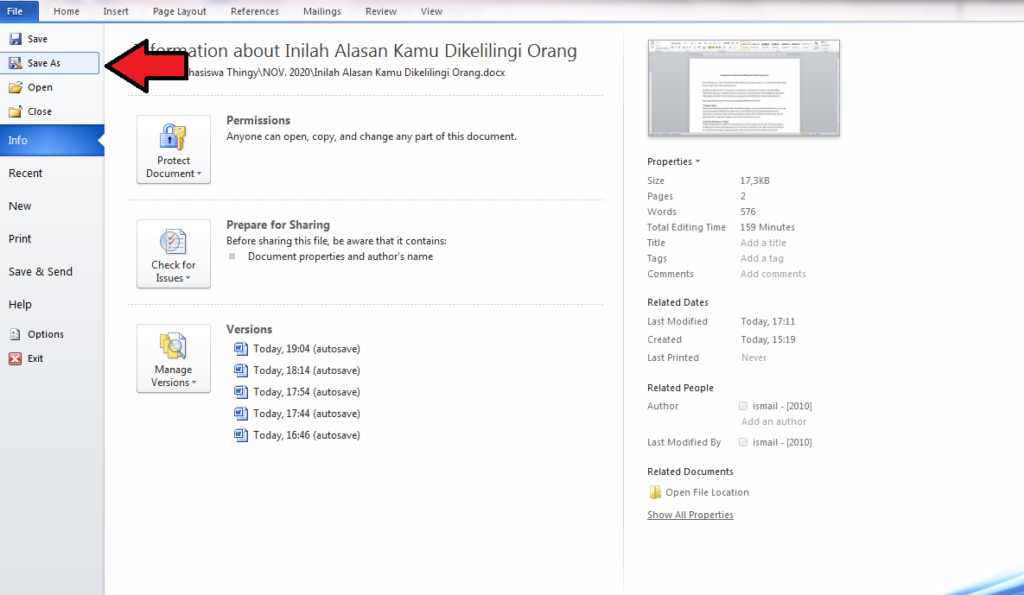
- Pilih "File" di Pojok Kiri Atas: Klik tab "File" untuk mengakses menu Backstage.
- Pilih "Save As" (Simpan Sebagai): Ini akan membawa Anda ke layar di mana Anda dapat memilih lokasi penyimpanan.
- Pilih Lokasi Penyimpanan: Pilih "Browse" (Jelajahi) untuk membuka jendela dialog "Save As". Anda bisa memilih lokasi di komputer Anda, drive jaringan, atau media penyimpanan eksternal.
- Ubah Tipe File (Save as type): Di jendela dialog "Save As", Anda akan melihat kotak drop-down di sebelah kanan kolom "File name" yang bertuliskan "Save as type" (Simpan sebagai tipe). Klik pada kotak ini.
- Pilih "Word 97-2003 Document (.doc)": Gulir ke bawah daftar pilihan dan pilih opsi yang bertuliskan "Word 97-2003 Document (.doc)". Ini adalah langkah kunci untuk memastikan kompatibilitas.
- Beri Nama File (Opsional): Anda bisa memberikan nama baru untuk file Anda atau biarkan nama yang sudah ada. Disarankan untuk menambahkan indikator seperti "_(untuk 2007)" di nama file agar Anda tahu ini adalah versi yang dikonversi.
- Klik "Save" (Simpan): Setelah memilih tipe file dan nama, klik tombol "Save".
Pesan Kompatibilitas (Compatibility Checker):
Setelah Anda mengklik "Save", Word 2013 mungkin akan menampilkan kotak dialog "Compatibility Checker" (Pemeriksa Kompatibilitas). Pesan ini sangat penting.
- Apa yang Dilakukan Pemeriksa Kompatibilitas? Ia akan menganalisis dokumen Anda dan memberi tahu Anda tentang potensi kehilangan format atau fungsionalitas saat disimpan dalam format
.doc. - Apa yang Harus Dilakukan?
- "Continue" (Lanjutkan): Jika Anda yakin ingin melanjutkan dan menerima potensi perubahan kecil, klik "Continue". Ini adalah pilihan yang paling umum jika Anda ingin dokumen bisa dibuka di Word 2007.
- "Help" (Bantuan): Jika Anda ingin memahami lebih lanjut tentang peringatan yang ditampilkan, klik "Help".
- "Copy as PDF": Opsi ini akan membuat salinan dokumen Anda dalam format PDF, yang merupakan format yang sangat kompatibel dan umumnya tidak berubah. Namun, PDF bersifat statis dan tidak dapat diedit di Word. Ini berguna untuk berbagi versi akhir yang tidak perlu diedit.
Penting untuk dicatat: Meskipun format .doc adalah yang paling kompatibel, terkadang ada fitur-fitur yang sangat baru di Word 2013 yang mungkin tidak dapat sepenuhnya direpresentasikan dalam format .doc. Pemeriksa Kompatibilitas akan mencoba memberi tahu Anda tentang hal ini.
Pertimbangan Penting Saat Menyimpan ke Format .doc
Menyimpan sebagai .doc adalah solusi yang kuat, tetapi ada beberapa hal yang perlu Anda perhatikan untuk meminimalkan risiko perubahan:
-
Hindari Fitur Terbaru Word 2013 yang Sangat Kompleks: Jika Anda tahu bahwa Anda akan membagikan dokumen ke pengguna Word 2007, cobalah untuk membatasi penggunaan fitur-fitur yang paling baru dan canggih. Ini termasuk:
- Efek Teks 3D dan Transisi Visual yang Rumit: Gunakan efek yang lebih sederhana jika memungkinkan.
- SmartArt yang Sangat Kustomisasi: SmartArt yang sangat kompleks mungkin tidak tampil dengan baik.
- Grafik dengan Opsi Pemformatan Tingkat Lanjut: Gunakan jenis grafik yang umum dan sederhana.
- Font Khusus yang Jarang Digunakan: Jika Anda menggunakan font yang tidak umum, pastikan font tersebut juga terpasang di komputer penerima, atau pertimbangkan untuk menyematkan font (meskipun ini terkadang bisa memperbesar ukuran file).
- Tampilan Dokumen (Layout Options) yang Tidak Biasa: Hindari tata letak yang sangat tidak standar.
-
Gunakan Font Standar: Font seperti Arial, Times New Roman, Calibri, atau Verdana umumnya tersedia di hampir semua sistem. Menggunakan font-font ini akan mengurangi kemungkinan perubahan tampilan.
-
Periksa Ulang Dokumen di Lingkungan Word 2007 (Jika Memungkinkan): Cara terbaik untuk memastikan tidak ada perubahan yang signifikan adalah dengan membuka file
.docyang baru saja Anda simpan di komputer yang menjalankan Word 2007. Jika Anda tidak memiliki akses langsung, minta rekan kerja atau teman yang menggunakan Word 2007 untuk memeriksanya. -
Format Tabel dan Gambar Secara Sederhana: Meskipun tabel dan gambar umumnya kompatibel, elemen-elemen yang sangat kompleks di dalamnya (misalnya, bayangan tebal pada gambar, atau format tabel yang sangat spesifik) terkadang bisa sedikit bergeser.
-
Sematkan Font (Embed Fonts) – Dengan Hati-hati:
- Apa itu? Menyematkan font berarti menyimpan salinan font yang digunakan dalam dokumen Anda bersama dengan dokumen itu sendiri. Ini memastikan bahwa dokumen akan terlihat sama di komputer mana pun, terlepas dari apakah font tersebut terpasang di sana atau tidak.
- Cara Melakukannya (di Word 2013):
- Buka dokumen Anda.
- Klik File > Options (Opsi).
- Pilih Save (Simpan) di panel kiri.
- Di bagian "Preserve fidelity when sharing this document" (Pertahankan kesetiaan saat berbagi dokumen ini), centang kotak "Embed fonts in the file" (Sematkan font dalam file).
- Anda memiliki dua pilihan:
- "Embed only the characters used in the document (smaller file size)" (Sematkan hanya karakter yang digunakan dalam dokumen (ukuran file lebih kecil)): Ini adalah pilihan yang lebih baik jika Anda ingin ukuran file lebih kecil.
- "Embed all characters (larger file size)" (Sematkan semua karakter (ukuran file lebih besar)): Ini akan membuat file lebih besar tetapi memastikan semua karakter font tersedia.
- Klik OK.
- Peringatan Mengenai Menyematkan Font dan Format .doc: Penting untuk dicatat bahwa menyematkan font hanya didukung sepenuhnya untuk format
.docx. Saat Anda menyimpan ke format.doc(Word 97-2003), opsi penyematan font mungkin tidak berfungsi atau tidak sepenuhnya dikenali oleh Word 2007. Oleh karena itu, meskipun menyematkan font adalah praktik yang baik untuk kompatibilitas.docx, untuk file.doc, fokuslah pada penggunaan font standar dan pengujian ulang.
Alternatif Lain: Menyimpan sebagai PDF
Jika tujuan utama Anda adalah memastikan dokumen tidak berubah sama sekali dan Anda tidak memerlukan penerima untuk mengeditnya di Word, maka menyimpan sebagai PDF (Portable Document Format) adalah pilihan yang paling aman dan paling direkomendasikan.
-
Keunggulan PDF:
- Konsistensi Universal: Dokumen PDF akan terlihat hampir identik di hampir semua perangkat dan sistem operasi, serta di berbagai versi Adobe Reader atau penampil PDF lainnya.
- Tidak Dapat Diedit (Secara Default): Ini mencegah perubahan yang tidak disengaja.
- Ukuran File yang Relatif Kecil: Seringkali lebih kecil dari file Word asli.
-
Cara Menyimpan sebagai PDF dari Word 2013:
- Buka dokumen Anda di Word 2013.
- Klik File > Save As (Simpan Sebagai).
- Pilih lokasi penyimpanan.
- Di kotak drop-down "Save as type" (Simpan sebagai tipe), pilih *"PDF (.pdf)"**.
- Anda bisa mengklik "Options" (Opsi) untuk mengonfigurasi pengaturan PDF lebih lanjut, seperti rentang halaman, kualitas, atau apakah akan menyertakan informasi dokumen.
- Klik Save (Simpan).
Kapan Menggunakan PDF?
Gunakan PDF ketika Anda perlu mengirimkan dokumen yang sudah final, untuk dibaca, dicetak, atau disimpan sebagai arsip, dan pengeditan lebih lanjut tidak diperlukan. Ini adalah solusi terbaik untuk presentasi, laporan final, atau dokumen penting yang harus mempertahankan tata letak dan tampilannya persis seperti yang Anda buat.
Kesimpulan: Strategi Terbaik untuk Kompatibilitas
Menyimpan file Word 2013 ke format yang kompatibel dengan Word 2007 memerlukan sedikit perhatian.
- Prioritaskan Metode "Word 97-2003 Document" (.doc): Ini adalah cara paling langsung untuk memastikan dokumen dapat dibuka dan diedit di Word 2007. Selalu perhatikan pesan Compatibility Checker yang muncul dan pahami potensi dampaknya.
- Gunakan Font Standar dan Hindari Fitur Sangat Baru: Batasi penggunaan elemen desain yang sangat kompleks yang mungkin tidak dikenali oleh versi Word yang lebih lama.
- Uji Coba: Jika memungkinkan, selalu uji dokumen yang dikonversi di lingkungan Word 2007. Ini adalah langkah verifikasi yang tak ternilai.
- Pertimbangkan PDF sebagai Alternatif Utama: Jika pengeditan di Word 2007 tidak diperlukan, menyimpan sebagai PDF adalah metode yang paling andal untuk menjaga tampilan dokumen tetap utuh dan konsisten di berbagai platform.
Dengan mengikuti panduan ini, Anda dapat secara efektif mengelola kompatibilitas dokumen Anda, memastikan bahwa pekerjaan Anda terlihat profesional dan akurat, bahkan ketika dibagikan dengan pengguna versi Word yang lebih lama. Komunikasi yang jelas dengan penerima mengenai versi Word yang Anda gunakan juga dapat membantu mencegah kesalahpahaman terkait format dokumen.