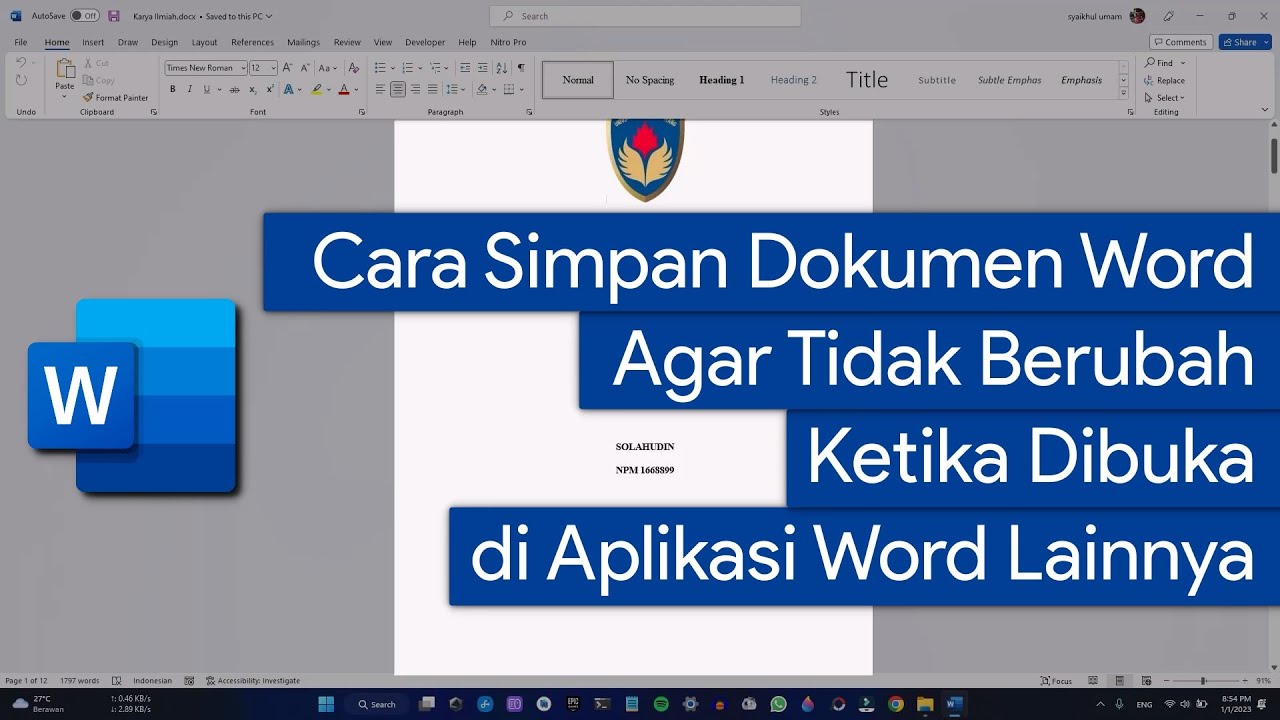
Jaga Integritas Dokumen Anda: Panduan Lengkap Menyimpan File Word Agar Tidak Berubah
Dalam dunia kerja yang serba digital, dokumen-dokumen penting seringkali dibuat dan dibagikan dalam format Microsoft Word. Entah itu laporan, proposal, surat perjanjian, atau bahkan karya tulis pribadi, integritas data dalam file Word sangatlah krusial. Bayangkan betapa frustrasinya jika sebuah dokumen yang telah Anda susun dengan susah payah tiba-tiba berubah isinya saat dibuka kembali, atau bahkan rusak total.
Masalah perubahan yang tidak diinginkan pada file Word bisa disebabkan oleh berbagai faktor. Mulai dari kesalahan penyimpanan yang tidak disengaja, korupsi data akibat masalah teknis, hingga niat jahat dari pihak lain yang mengubah isi dokumen tanpa izin. Oleh karena itu, memahami cara menyimpan file Word agar tetap utuh dan tidak berubah adalah keterampilan fundamental yang patut dikuasai oleh setiap pengguna Microsoft Word.
Artikel ini akan mengupas tuntas berbagai metode dan strategi yang bisa Anda terapkan untuk memastikan file Word Anda tetap aman dan terjaga integritasnya. Kita akan membahas dari teknik penyimpanan dasar hingga opsi lanjutan yang memberikan perlindungan ekstra.
Memahami Akar Masalah: Mengapa File Word Bisa Berubah?
Sebelum melangkah ke solusi, mari kita pahami terlebih dahulu penyebab umum mengapa file Word bisa berubah atau rusak:
- Kesalahan Penyimpanan: Ini adalah penyebab paling umum. Terkadang, proses penyimpanan terhenti sebelum selesai karena pemutusan daya, penutupan aplikasi yang tidak tepat, atau masalah pada media penyimpanan itu sendiri.
- Korupsi Data: File dapat rusak karena berbagai alasan, seperti virus komputer, masalah pada hard drive atau media penyimpanan eksternal, atau bahkan bug dalam perangkat lunak Microsoft Word itu sendiri.
- Konflik Versi: Membuka dan menyimpan file yang sama di berbagai versi Microsoft Word yang berbeda terkadang dapat menimbulkan masalah kompatibilitas yang mengakibatkan perubahan format atau isi.
- Masalah Jaringan: Jika Anda bekerja dengan file yang tersimpan di jaringan bersama atau cloud, masalah koneksi internet yang tidak stabil saat menyimpan dapat menyebabkan korupsi data.
- Akses Tidak Sah: Tanpa perlindungan yang tepat, orang lain yang memiliki akses ke file Anda dapat mengubah isinya tanpa sepengetahuan Anda.
Teknik Dasar Penyimpanan yang Aman
Teknik-teknik berikut adalah fondasi untuk menjaga file Word Anda tetap aman. Pastikan Anda selalu menerapkannya:
1. Gunakan Fungsi "Save As" untuk Membuat Salinan Cadangan
Ini adalah langkah pertama yang paling krusial. Daripada hanya menekan tombol "Save" atau Ctrl+S berulang kali, biasakan diri Anda untuk secara berkala menggunakan fungsi "Save As" (F12 atau File > Save As).
-
Bagaimana Caranya:
- Buka dokumen Word Anda.
- Klik File di pojok kiri atas.
- Pilih Save As.
- Pilih lokasi penyimpanan yang Anda inginkan.
- Berikan nama file yang sedikit berbeda, misalnya menambahkan tanggal atau nomor versi (misalnya:
Laporan_Final_v1_20231027.docx). - Klik Save.
-
Mengapa Ini Penting: Dengan menggunakan "Save As", Anda membuat salinan baru dari dokumen pada titik waktu tertentu. Jika versi terbaru yang Anda simpan mengalami masalah, Anda masih memiliki versi sebelumnya yang utuh untuk digunakan. Ini adalah strategi "backup" yang paling sederhana namun sangat efektif. Lakukan ini terutama sebelum melakukan perubahan besar pada dokumen atau sebelum membagikannya.
2. Pilih Lokasi Penyimpanan yang Stabil dan Terpercaya
Lokasi tempat Anda menyimpan file memiliki dampak besar pada keamanannya.
- Hindari Drive yang Tidak Stabil: Jangan menyimpan file penting langsung di drive eksternal yang sering Anda cabut pasang secara sembarangan, atau drive yang sudah menunjukkan tanda-tanda masalah (misalnya, lambat, sering error).
- Gunakan Lokasi yang Terawat: Simpan di partisi utama hard drive Anda (biasanya Drive C: untuk sistem operasi, namun pertimbangkan juga Drive D: jika ada), atau lebih baik lagi, gunakan layanan penyimpanan cloud yang andal.
- Simpan di Lokasi Default Jika Memungkinkan: Microsoft Word biasanya memiliki folder default untuk menyimpan dokumen. Jika sistem operasi Anda terawat dengan baik, folder ini cenderung lebih aman.
3. Aktifkan Fitur "AutoRecover" (Pemulihan Otomatis)
Microsoft Word memiliki fitur bawaan yang sangat membantu untuk menyelamatkan pekerjaan Anda jika terjadi gangguan mendadak. Fitur ini secara otomatis menyimpan salinan sementara dokumen Anda pada interval waktu tertentu.
-
Cara Mengaktifkan dan Mengatur:
- Buka Microsoft Word.
- Klik File.
- Pilih Options (di bagian bawah menu).
- Di jendela "Word Options", pilih tab Save.
- Pastikan kotak centang "Save AutoRecover information every minutes" dicentang.
- Atur interval waktu (misalnya, setiap 5 atau 10 menit). Semakin pendek intervalnya, semakin sedikit data yang hilang jika terjadi masalah.
- Pastikan juga kotak centang "Keep the last autosaved version if I close without saving" dicentang.
- Klik OK.
-
Bagaimana Cara Menggunakannya: Jika Word tertutup secara tidak terduga, saat Anda membukanya kembali, Word akan mencoba memulihkan dokumen yang terakhir disimpan secara otomatis. Anda akan melihat panel "Document Recovery" di sebelah kiri layar yang menampilkan file-file yang dapat dipulihkan. Pilih file yang Anda inginkan, lalu simpan dengan benar.
4. Tutup Dokumen dan Aplikasi dengan Benar
Ini terdengar sepele, tetapi menutup aplikasi dan dokumen dengan cara yang benar sangat penting untuk memastikan semua perubahan tersimpan dengan sempurna.
-
Cara yang Benar:
- Simpan dokumen Anda (
Ctrl+S). - Tutup dokumen terlebih dahulu (biasanya dengan mengklik ikon ‘X’ pada tab dokumen, atau
Ctrl+W). - Baru kemudian tutup aplikasi Microsoft Word (mengklik ikon ‘X’ pada jendela utama aplikasi, atau
Alt+F4).
- Simpan dokumen Anda (
-
Hindari "Force Close" (Tutup Paksa): Hindari menutup aplikasi Word melalui Task Manager (
Ctrl+Shift+Esc) kecuali benar-benar tidak ada pilihan lain. Menutup paksa seringkali mengganggu proses penyimpanan dan dapat menyebabkan korupsi file.
Opsi Penyimpanan Lanjutan untuk Perlindungan Maksimal
Setelah menguasai teknik dasar, mari kita jelajahi opsi-opsi yang memberikan lapisan perlindungan ekstra.
5. Simpan dalam Format PDF untuk Dokumen Final
Jika tujuan Anda adalah untuk membagikan dokumen yang tidak boleh diubah oleh penerima, menyimpan dalam format PDF adalah solusi terbaik. PDF (Portable Document Format) dirancang untuk mempertahankan tata letak dan format dokumen, serta pada dasarnya bersifat read-only kecuali diubah menggunakan perangkat lunak khusus.
-
Cara Menyimpan ke PDF:
- Buka dokumen Word Anda.
- Klik File.
- Pilih Save As.
- Pilih lokasi penyimpanan.
- Pada dropdown "Save as type", pilih *PDF (.pdf)**.
- Anda juga dapat mengklik tombol "Options" untuk mengatur kualitas, apakah menyertakan metadata, atau mengoptimalkan untuk ukuran file.
- Klik Save.
-
Kapan Menggunakannya: Sangat direkomendasikan untuk laporan akhir, faktur, resume, formulir, atau dokumen apa pun yang Anda ingin penerima hanya membacanya dan tidak mengeditnya.
6. Gunakan Fitur "Mark as Final"
Microsoft Word memiliki fitur yang disebut "Mark as Final" yang berfungsi untuk memberi sinyal kepada penerima bahwa dokumen tersebut adalah versi final dan tidak dimaksudkan untuk diedit lebih lanjut.
-
Cara Menggunakan:
- Buka dokumen Word Anda.
- Klik File.
- Pilih Info.
- Di bawah "Protect Document", klik Mark as Final.
- Anda akan melihat pesan peringatan. Klik OK.
- Dokumen akan ditandai sebagai final. Saat dibuka, akan muncul bilah pesan di bagian atas yang menyatakan "MARK AS FINAL" dan meminta pengguna untuk mengklik "Edit Anyway" jika ingin mengedit.
-
Keterbatasan: Perlu diingat bahwa "Mark as Final" bukanlah pengaman yang kuat. Siapa pun yang ingin mengedit dokumen masih bisa melakukannya dengan mengklik "Edit Anyway". Fitur ini lebih bersifat peringatan dan pencegahan bagi pengguna yang berniat baik.
7. Lindungi Dokumen dengan Kata Sandi (Password Protection)
Ini adalah metode yang lebih kuat untuk mencegah akses dan pengeditan yang tidak sah. Anda dapat mengatur kata sandi untuk membuka dokumen atau untuk membatasi pengeditan.
-
Cara Melindungi dengan Kata Sandi untuk Membuka:
- Buka dokumen Word Anda.
- Klik File.
- Pilih Info.
- Di bawah "Protect Document", klik Encrypt with Password.
- Masukkan kata sandi yang Anda inginkan, lalu klik OK.
- Anda akan diminta untuk mengonfirmasi kata sandi. Ketik ulang kata sandi dan klik OK.
- Simpan dokumen Anda.
-
Cara Membatasi Pengeditan (Restricted Editing):
- Buka dokumen Word Anda.
- Klik tab Review.
- Di grup "Protect", klik Restrict Editing.
- Di panel "Restrict Editing" yang muncul di sebelah kanan, di bawah "Editing restrictions", centang kotak "Allow only this type of editing in the document".
- Pilih jenis pembatasan dari dropdown (misalnya, "No changes (Read only)", "Track changes", "Comments", "Filling in forms").
- Klik "Yes, Start Enforcing Protection".
- Anda akan diminta untuk membuat kata sandi (opsional, tetapi sangat disarankan untuk mencegah pengguna menonaktifkan pembatasan). Masukkan kata sandi dan konfirmasi, lalu klik OK.
-
Penting: Ingatlah kata sandi Anda! Jika Anda lupa kata sandi, tidak ada cara mudah untuk memulihkan dokumen yang dilindungi kata sandi. Gunakan kata sandi yang kuat namun mudah diingat oleh Anda.
8. Simpan Dokumen di Layanan Penyimpanan Cloud yang Andal
Layanan seperti OneDrive, Google Drive, Dropbox, atau iCloud tidak hanya menawarkan kemudahan akses dari mana saja, tetapi juga fitur keamanan dan pencadangan yang kuat.
-
Manfaat:
- Pencadangan Otomatis: Sebagian besar layanan cloud secara otomatis menyimpan versi dokumen Anda.
- Riwayat Versi (Version History): Anda dapat melihat dan memulihkan versi dokumen sebelumnya.
- Akses Multi-Perangkat: Dokumen Anda aman bahkan jika perangkat utama Anda rusak.
- Sinkronisasi: Perubahan yang Anda buat akan disinkronkan di semua perangkat yang terhubung.
- Keamanan Tingkat Lanjut: Layanan cloud terkemuka memiliki protokol keamanan yang kuat untuk melindungi data Anda dari akses tidak sah dan kehilangan data.
-
Cara Menggunakan: Cukup simpan file Word Anda langsung ke folder yang disinkronkan dengan layanan cloud Anda, atau gunakan fitur "Save As" dan pilih lokasi penyimpanan di layanan cloud Anda.
9. Gunakan Fitur "Save as Template" untuk Dokumen Berulang
Jika Anda sering membuat dokumen dengan format yang sama (misalnya, surat resmi, faktur), simpanlah sebagai templat.
-
Cara Menyimpan sebagai Templat:
- Buat dokumen dasar yang Anda inginkan sebagai templat.
- Klik File > Save As.
- Pilih lokasi penyimpanan.
- Pada dropdown "Save as type", pilih *Word Template (.dotx)**.
- Klik Save.
-
Manfaat: Saat Anda membuka templat, Word akan secara otomatis membuat dokumen baru berdasarkan templat tersebut, bukan membuka templat itu sendiri. Ini mencegah Anda secara tidak sengaja mengubah templat dasar.
10. Perhatikan Pengaturan "Save in Default Local File Location"
Pastikan lokasi penyimpanan default yang diatur di Word sesuai dengan yang Anda inginkan dan merupakan lokasi yang aman.
- Cara Memeriksa:
- Klik File > Options.
- Pilih tab Save.
- Periksa kotak "Default local file location". Jika tidak sesuai atau menunjuk ke lokasi yang tidak aman, ubah ke lokasi yang Anda inginkan.
Tips Tambahan untuk Menjaga Integritas Dokumen
- Hindari Mengedit File yang Sedang Disimpan: Jangan membuka dan mengedit file yang sedang dalam proses pengunduhan atau pengunggahan, terutama dari internet atau jaringan yang tidak stabil.
- Gunakan Antivirus yang Terpercaya: Pastikan komputer Anda terlindungi dari virus dan malware yang dapat merusak file. Lakukan pemindaian secara berkala.
- Periksa Kesehatan Media Penyimpanan: Jika Anda menggunakan hard drive eksternal atau USB drive, periksa kesehatannya secara berkala menggunakan utilitas disk yang tersedia di sistem operasi Anda.
- Uji Coba: Setelah menyimpan dokumen penting, terutama yang dilindungi kata sandi atau dibatasi pengeditannya, cobalah untuk membukanya kembali dan memastikan semuanya berfungsi sesuai harapan.
Kesimpulan
Menyimpan file Word agar tidak berubah bukanlah sekadar tindakan teknis, melainkan sebuah praktik pencegahan yang esensial untuk melindungi data berharga Anda. Dengan menguasai teknik dasar seperti "Save As", memanfaatkan fitur AutoRecover, dan menutup aplikasi dengan benar, Anda sudah melakukan langkah besar.
Namun, untuk perlindungan maksimal, jangan ragu untuk menggunakan opsi lanjutan seperti menyimpan ke PDF, melindungi dengan kata sandi, memanfaatkan layanan penyimpanan cloud, dan membuat templat. Kombinasi dari berbagai metode ini akan memberikan jaring pengaman yang kokoh, memastikan bahwa dokumen-dokumen Anda tetap utuh, aman, dan dapat diakses kapan pun Anda membutuhkannya, tanpa khawatir akan perubahan yang tidak diinginkan atau kehilangan data. Investasikan sedikit waktu untuk memahami dan menerapkan strategi ini, dan Anda akan menuai ketenangan pikiran dalam pengelolaan dokumen digital Anda.
>