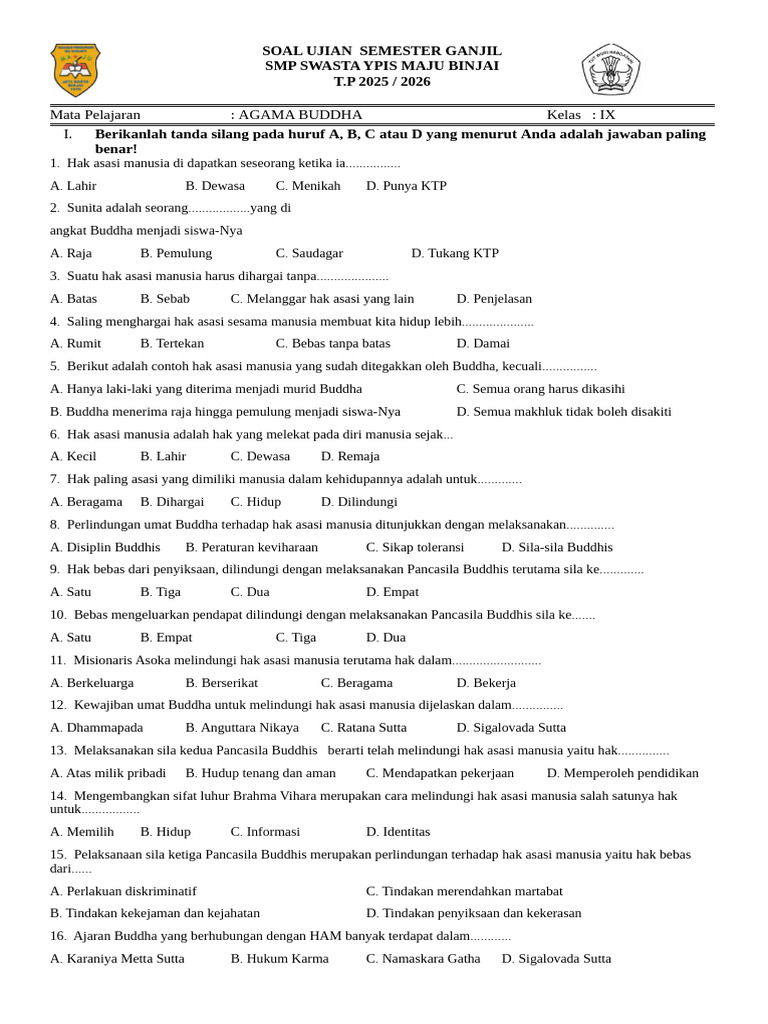
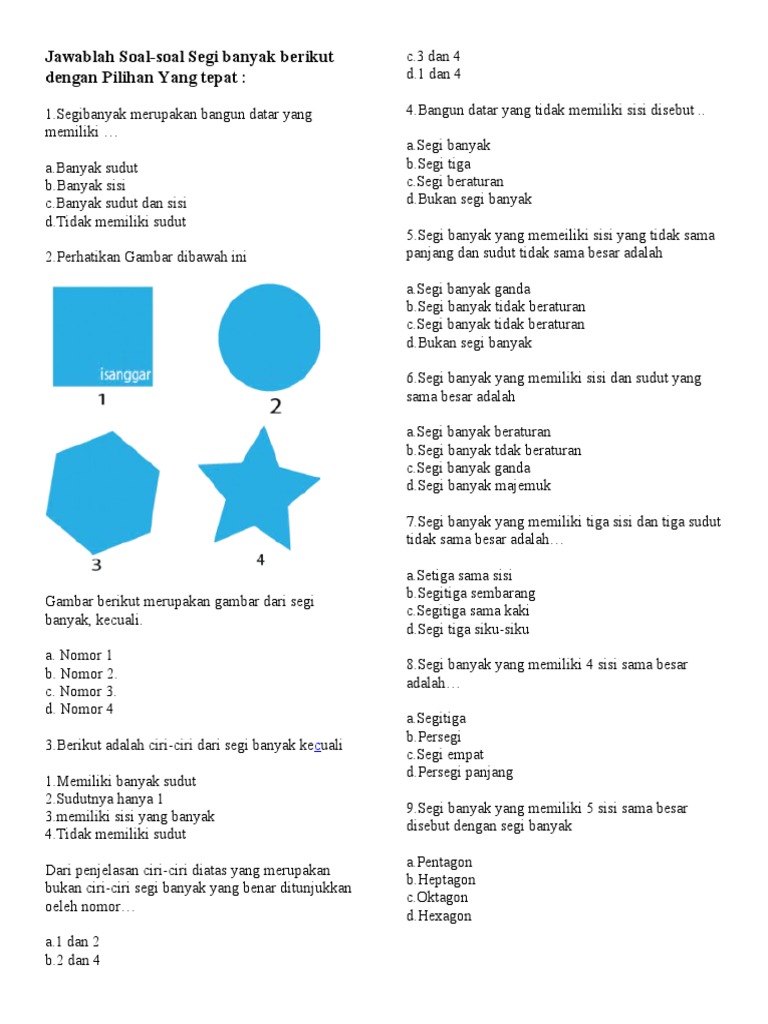
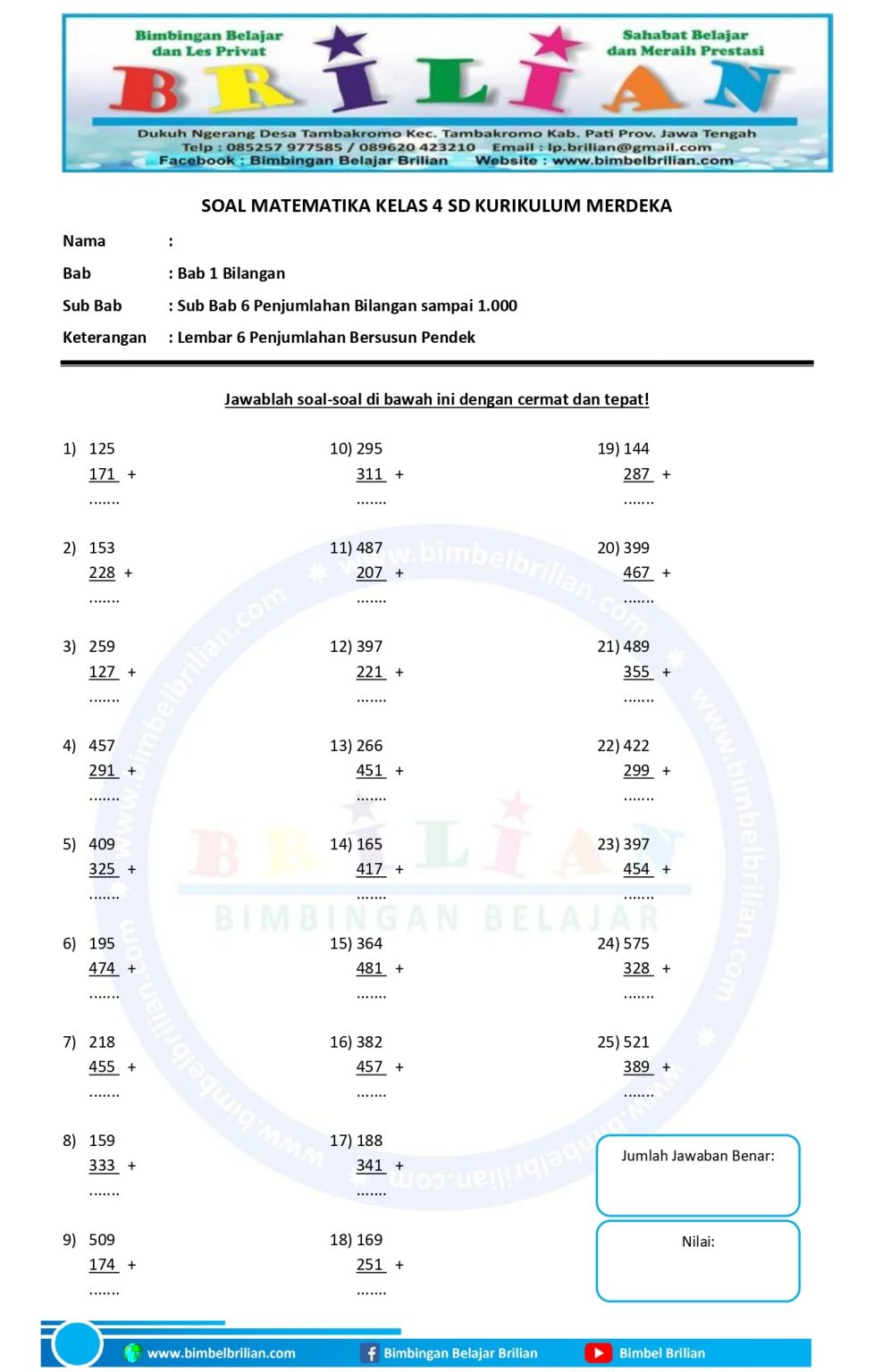
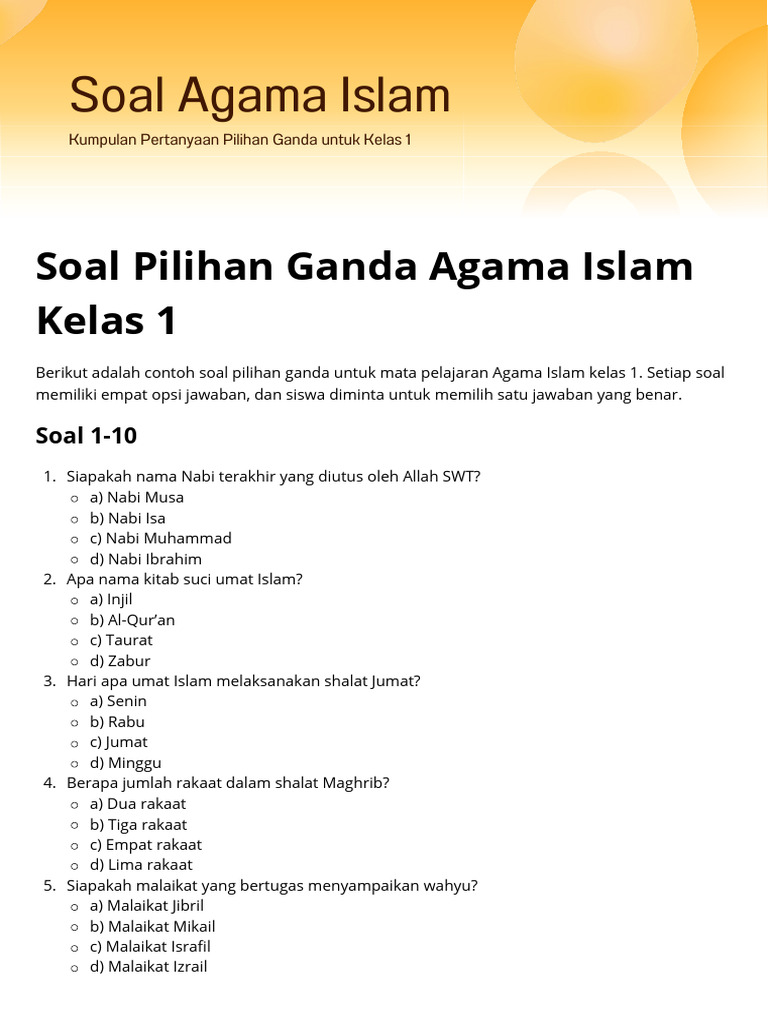
Disiarkan oleh UNTER.AC.ID – Artikel seputar mengubah file microsof Word ke JPG bisa anda temukan disini. Berbagai kebutuhan desain dan dokumentasi kini menuntut file Word dapat dipresentasikan sebagai gambar.
Artikel ini memberikan langkah terperinci untuk mengubah file Microsof Word ke JPG secara efisien.
Mengapa Perlu Mengubah Word ke JPG
Gambar JPG tidak dapat diubah formatnya secara tidak sengaja, sehingga cocok untuk materi yang bersifat final.
Selain itu, JPG dapat ditampilkan di hampir semua perangkat tanpa memerlukan aplikasi pengolah kata.
Keamanan konten juga meningkat karena teks tidak dapat disalin langsung dari gambar.
Persiapan Dokumen Sebelum Konversi
Pastikan tata letak sudah rapi, gunakan ruler pada Word untuk menyesuaikan margin dan indentasi.
Aktifkan ruler melalui tab View, kemudian pilih opsi Ruler agar pengukuran lebih presisi.
Sesuaikan satuan pengukuran pada Preferences > General agar cocok dengan kebutuhan visual.
Periksa elemen grafis seperti gambar atau tabel, pastikan resolusi cukup tinggi agar tidak pecah setelah konversi.
Setel mode tampilan ke Print Layout sehingga semua elemen terlihat persis seperti hasil cetak.
Cara Mengubah File Microsof Word ke JPG dengan Berbagai Metode
Berikut ini adalah langkah-langkah terstruktur yang dapat Anda ikuti, baik menggunakan aplikasi desktop maupun layanan daring.
-
Gunakan fitur “Save As” di Word, pilih format PDF, kemudian konversi PDF ke JPG menggunakan aplikasi pihak ketiga.
-
Manfaatkan add‑in Microsoft Office seperti “Office Mix” yang menyediakan opsi ekspor langsung ke gambar.
Mengubah File Word ke Gambar JPG Panduan Lengkap dan Efektif -
Gunakan situs konversi online terpercaya; unggah file .docx, pilih output JPG, dan unduh hasilnya.
-
Jika memiliki Adobe Acrobat, buka PDF hasil “Save As” dan pilih “Export To” → “Image” → “JPEG”.
-
Untuk pengguna Mac, gunakan Preview: buka PDF, pilih “Export” dan pilih format JPEG dengan kualitas yang diinginkan.
Setelah proses selesai, periksa setiap gambar untuk memastikan tidak ada bagian yang terpotong.
Jika diperlukan, gunakan editor gambar untuk menyesuaikan kontras atau menambahkan watermark.
Tips Memaksimalkan Hasil Gambar JPG
Pilih resolusi minimal 300 DPI agar gambar tetap tajam saat diperbesar atau dicetak.
Gunakan skema warna yang kontras agar teks tetap terbaca pada format JPG yang terkompresi.
Hindari penggunaan efek transparan karena JPG tidak mendukung kanal alfa.
Jika dokumen berisi banyak halaman, pertimbangkan untuk membagi menjadi beberapa file JPG terpisah.
Selalu simpan salinan asli dalam format .docx untuk keperluan revisi di masa mendatang.
Kesimpulan
Mengubah file Microsof Word ke JPG dapat dilakukan dengan berbagai cara, mulai dari fitur bawaan hingga layanan online.
Dengan menyiapkan dokumen secara tepat dan mengikuti langkah-langkah yang terstruktur, Anda akan mendapatkan gambar berkualitas tinggi yang siap dipublikasikan.