Disiarkan oleh UNTER.AC.ID – Artikel seputar mengubah file menjadi PDF di MS Word bisa anda temukan disini. Di era digital tahun 2026, dokumen PDF menjadi standar pertukaran data yang terpercaya. Banyak profesional mengandalkan MS Word untuk menyiapkan konten sebelum mengubahnya menjadi PDF. Artikel ini membahas cara mengubah file menjadi PDF di MS Word secara lengkap.
Persiapan Dokumen di MS Word
Sebelum melakukan konversi, pastikan dokumen sudah selesai dan bebas kesalahan penulisan. Gunakan fitur spell‑check dan grammar untuk meningkatkan kualitas teks. Hal ini mengurangi kebutuhan revisi setelah file menjadi PDF.
Periksa kembali tata letak, margin, serta pemformatan gambar agar tampilan akhir tetap rapi. MS Word menyediakan tampilan Print Layout yang memudahkan visualisasi sebelum disimpan. Pastikan semua elemen berada pada posisi yang diinginkan.
Jika dokumen mengandung komentar atau revisi, aktifkan mode Review untuk mengelola perubahan. Hapus atau terima semua revisi agar PDF tidak menampilkan markup yang tidak diinginkan. Langkah ini membantu menghasilkan file final yang bersih.
Langkah-Langkah Mengubah File menjadi PDF di MS Word
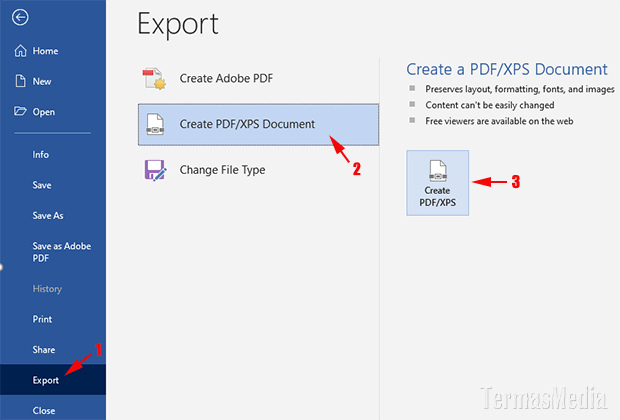
Mulailah dengan membuka file yang ingin dikonversi, kemudian klik tab File di pojok kiri atas. Menu ini menyimpan semua perintah penting termasuk penyimpanan dalam format lain.
Pilih opsi Save As dan arahkan ke folder tujuan penyimpanan. Pada jendela dialog, ubah tipe file menjadi PDF dengan memilih PDF (*.pdf) pada dropdown format.
Setelah memilih format PDF, klik tombol Options untuk menyesuaikan pengaturan tambahan, seperti menyertakan tag dokumen atau mengoptimalkan ukuran file. Konfigurasi ini penting bagi pengguna yang mengutamakan kualitas atau ukuran.
- Buka dokumen di MS Word.
- Klik tab File → Save As.
- Pilih lokasi penyimpanan dan format PDF.
- Tekan Options bila diperlukan, lalu klik Save.
Proses penyimpanan biasanya selesai dalam hitungan detik, tergantung kompleksitas dokumen. Setelah selesai, periksa PDF yang dihasilkan untuk memastikan tidak ada elemen yang terpotong atau hilang.
Tips Mempercepat Proses Konversi PDF
Gunakan fitur “Fast Save” yang disediakan pada versi terbaru MS Word 2026 untuk mempercepat proses konversi. Fitur ini mengurangi waktu rendering dengan mengoptimalkan kompresi gambar secara otomatis.
Pastikan dokumen tidak berisi objek embedded yang besar, seperti video atau audio, karena dapat memperlambat proses. Jika diperlukan, ganti objek tersebut dengan tautan eksternal sebelum menyimpan sebagai PDF.
- Matikan auto‑recovery saat melakukan konversi massal.
- Gunakan printer virtual PDF bawaan Windows jika MS Word terasa lambat.
- Perbarui Office ke versi terbaru untuk memanfaatkan perbaikan performa.
Dengan mengikuti tips di atas, Anda dapat menghemat waktu terutama ketika harus menghasilkan banyak file PDF sekaligus. Efisiensi ini sangat berharga bagi tim yang bekerja dengan deadline ketat.
Alternatif Lain Jika MS Word Tidak Memungkinkan
Jika MS Word mengalami kendala atau tidak terinstal, layanan konversi online dapat menjadi solusi cepat. Pilih platform yang mendukung enkripsi data untuk menjaga keamanan dokumen sensitif.
Selain itu, Anda dapat menggunakan printer virtual PDF seperti “Microsoft Print to PDF” yang terintegrasi di Windows 11. Cukup pilih opsi Print, kemudian pilih printer PDF untuk menyimpan hasilnya.
Untuk kebutuhan profesional, aplikasi pihak ketiga seperti Adobe Acrobat atau Nitro PDF menawarkan kontrol lebih detail pada metadata dan keamanan. Pilihan ini cocok bagi pengguna yang memerlukan fitur lanjutan.
Kesimpulan
Mengubah file menjadi PDF di MS Word kini lebih mudah berkat antarmuka yang intuitif dan opsi konfigurasi yang fleksibel. Dengan persiapan dokumen yang tepat, langkah-langkah yang jelas, dan tips efisiensi, proses konversi dapat dilakukan dalam hitungan detik.
Jika MS Word tidak tersedia, alternatif online atau printer virtual tetap menyediakan jalur konversi yang handal. Pilihlah metode yang paling sesuai dengan kebutuhan keamanan dan kecepatan kerja Anda.