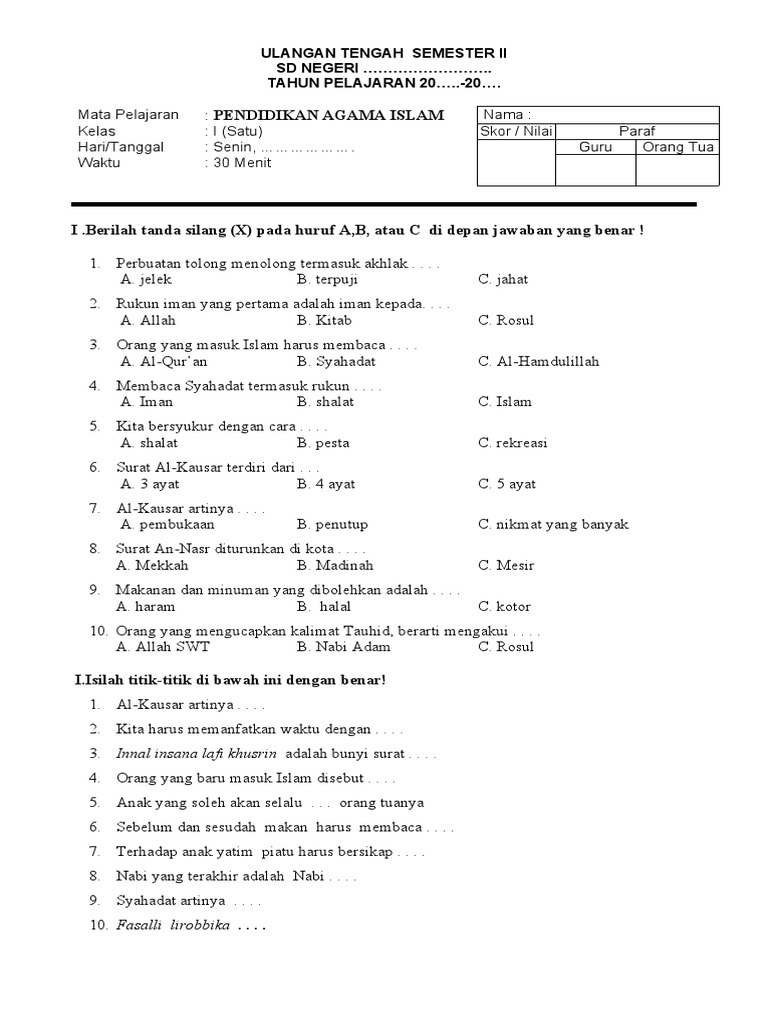
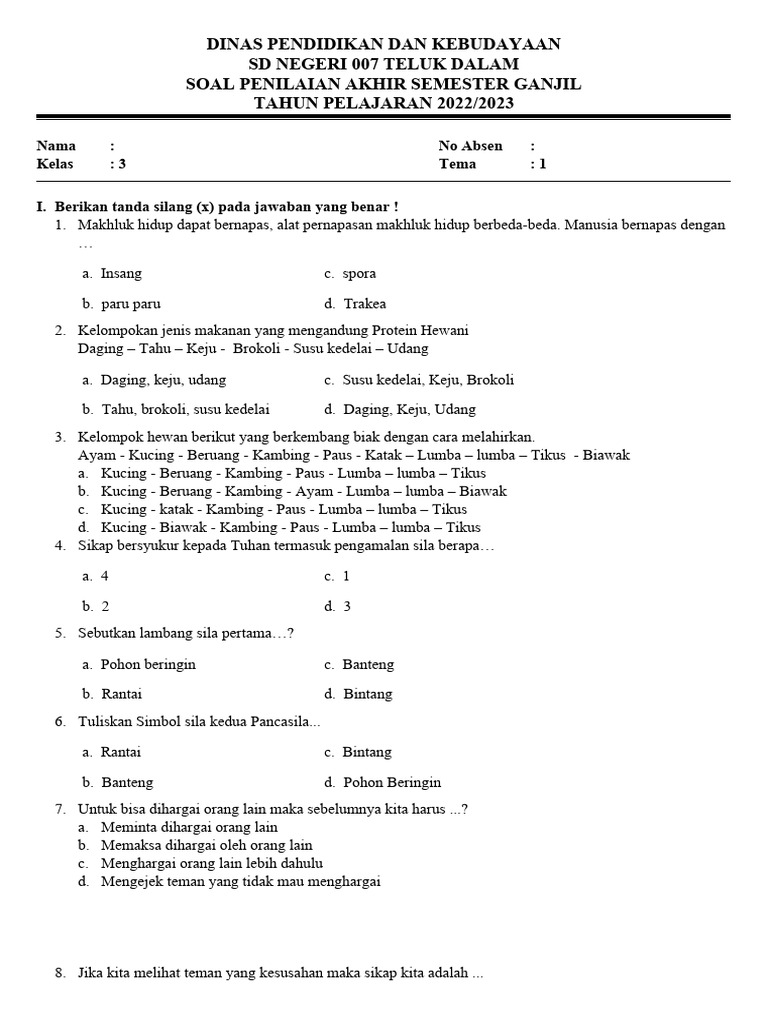
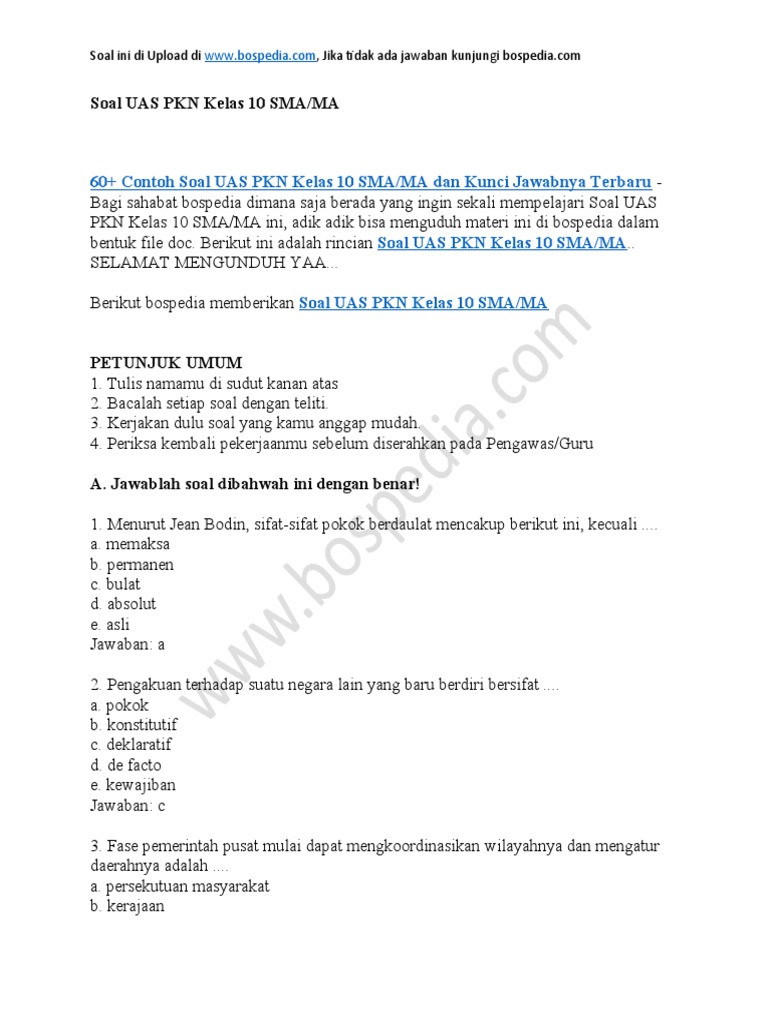
Disiarkan oleh UNTER.AC.ID – Artikel seputar mengubah file pdf ke word dengan gambar bisa anda temukan disini. mengelola dokumen digital saat ini memerlukan kecepatan dan ketepatan yang tinggi. Salah satu tantangan terbesar adalah saat kita perlu mengubah file PDF ke Word dengan gambar agar tetap utuh.
Banyak orang merasa kesulitan karena format dokumen sering kali berubah setelah dikonversi. Artikel ini akan membahas berbagai metode terbaik untuk menjaga kualitas visual dokumen Anda.
Pentingnya Menjaga Kualitas Visual Saat Konversi
Dokumen yang berisi banyak ilustrasi memerlukan penanganan khusus agar tidak pecah. Proses mengubah file pdf ke word dengan gambar harus mampu mempertahankan resolusi asli dari setiap elemen visual.
Jika gambar mengalami penurunan kualitas, profesionalisme dokumen Anda akan sangat terpengaruh. Oleh karena itu, pemilihan alat konversi yang tepat menjadi kunci utama keberhasilan pekerjaan.
Mengapa Format PDF Sangat Stabil
Format PDF dirancang untuk mengunci tata letak agar tidak berubah saat dibuka di perangkat berbeda. Hal inilah yang membuatnya sulit untuk diedit secara langsung tanpa alat bantuan tertentu.
Ketika Anda ingin melakukan pengeditan teks atau gambar, konversi menjadi format Word adalah solusi terbaik. Namun, Anda harus memastikan setiap objek tetap berada pada posisi yang benar.
Metode Terbaik mengubah file pdf ke word dengan gambar
Ada beberapa cara yang bisa Anda gunakan tergantung pada perangkat yang Anda miliki saat ini. Berikut adalah daftar metode yang paling efektif untuk hasil yang maksimal.
- Menggunakan Perangkat Lunak Desktop Profesional
- Memanfaatkan Layanan Konversi Berbasis Cloud
- Menggunakan Fitur Bawaan Aplikasi Pengolah Kata
Menggunakan Perangkat Lunak Desktop Profesional
Aplikasi berbayar seperti Adobe Acrobat merupakan standar industri untuk urusan dokumen. Software ini memiliki algoritma canggih untuk mengenali objek gambar dan teks secara terpisah.
Dengan menggunakan metode ini, risiko tata letak berantakan dapat diminimalisir secara signifikan. Anda bisa mengatur ulang posisi gambar dengan sangat fleksibel setelah proses selesai.
Memanfaatkan Layanan Konversi Berbasis Cloud
Jika Anda tidak ingin menginstal aplikasi tambahan, layanan daring adalah pilihan yang sangat praktis. Situs web konversi menyediakan kemudahan akses hanya melalui peramban internet Anda.
Pastikan Anda memilih layanan yang memiliki reputasi baik untuk menjaga keamanan data. Beberapa situs populer mampu melakukan proses mengubah file PDF ke Word dengan gambar secara otomatis dan cepat.
Tips Agar Hasil Konversi Tetap Rapi dan Jernih
Agar hasil akhir dokumen Anda terlihat sempurna, ada beberapa hal teknis yang perlu diperhatikan. Kualitas file sumber sangat menentukan hasil akhir yang akan Anda dapatkan nanti.
| Faktor Penentu | Saran Tindakan |
|---|---|
| Resolusi Gambar | Gunakan gambar dengan DPI tinggi |
| Jenis Font | Pastikan font terinstal di sistem |
| Struktur Dokumen | Hindari penggunaan tabel yang terlalu kompleks |
Selalu lakukan pemeriksaan ulang setelah proses konversi selesai dilakukan sepenuhnya. Periksa setiap sudut halaman untuk memastikan tidak ada gambar yang terpotong atau teks yang tumpang tindih.
Mengatasi Masalah Teks yang Berantakan
Terkadang, teks dalam PDF tidak terbaca sebagai teks biasa melainkan sebagai gambar. Hal ini biasanya terjadi pada dokumen hasil pemindaian atau scan fisik.
Untuk mengatasi hal ini, Anda memerlukan teknologi OCR atau pengenalan karakter optik. Teknologi ini akan mengubah gambar tulisan menjadi teks yang dapat Anda edit di Microsoft Word.
Kesimpulan
Mengubah file PDF ke Word dengan gambar memerlukan ketelitian agar integritas visual dokumen tetap terjaga. Pilihlah metode yang paling sesuai dengan kebutuhan dan perangkat yang Anda gunakan saat ini.
Dengan mengikuti panduan di atas, Anda dapat bekerja lebih efisien tanpa perlu khawatir dokumen menjadi berantakan. Selalu utamakan kualitas gambar agar dokumen Anda tetap terlihat profesional.