Mengubah JPG ke Word: Panduan Lengkap untuk Konversi yang Efisien
Dalam dunia digital yang serba cepat, seringkali kita dihadapkan pada kebutuhan untuk mengintegrasikan informasi visual ke dalam dokumen teks. Salah satu skenario yang paling umum adalah ketika Anda memiliki gambar yang berisi teks, seperti scan dokumen, screenshot formulir, atau bahkan foto papan tulis, dan Anda ingin mengedit atau menggunakannya dalam dokumen Microsoft Word. Gambar-gambar ini biasanya disimpan dalam format JPG (atau JPEG). Namun, format JPG pada dasarnya adalah format gambar raster, yang berarti gambar tersebut terdiri dari piksel-piksel dan tidak dapat diedit secara langsung sebagai teks.
Untuk mengatasi tantangan ini, kita perlu mengubah gambar JPG yang berisi teks menjadi format yang dapat diedit, yaitu dokumen Word (.doc atau .docx). Proses ini dikenal sebagai Optical Character Recognition (OCR) atau Pengenalan Karakter Optik. OCR adalah teknologi yang memungkinkan komputer untuk "membaca" teks dari gambar dan mengubahnya menjadi format teks yang dapat diedit.
Artikel ini akan memandu Anda secara komprehensif tentang berbagai metode untuk mengubah JPG ke Word, mulai dari solusi gratis yang dapat diakses oleh siapa saja hingga opsi berbayar yang menawarkan fitur lebih canggih. Kami akan membahas langkah-langkahnya, kelebihan dan kekurangan masing-masing metode, serta tips untuk mendapatkan hasil konversi yang optimal.
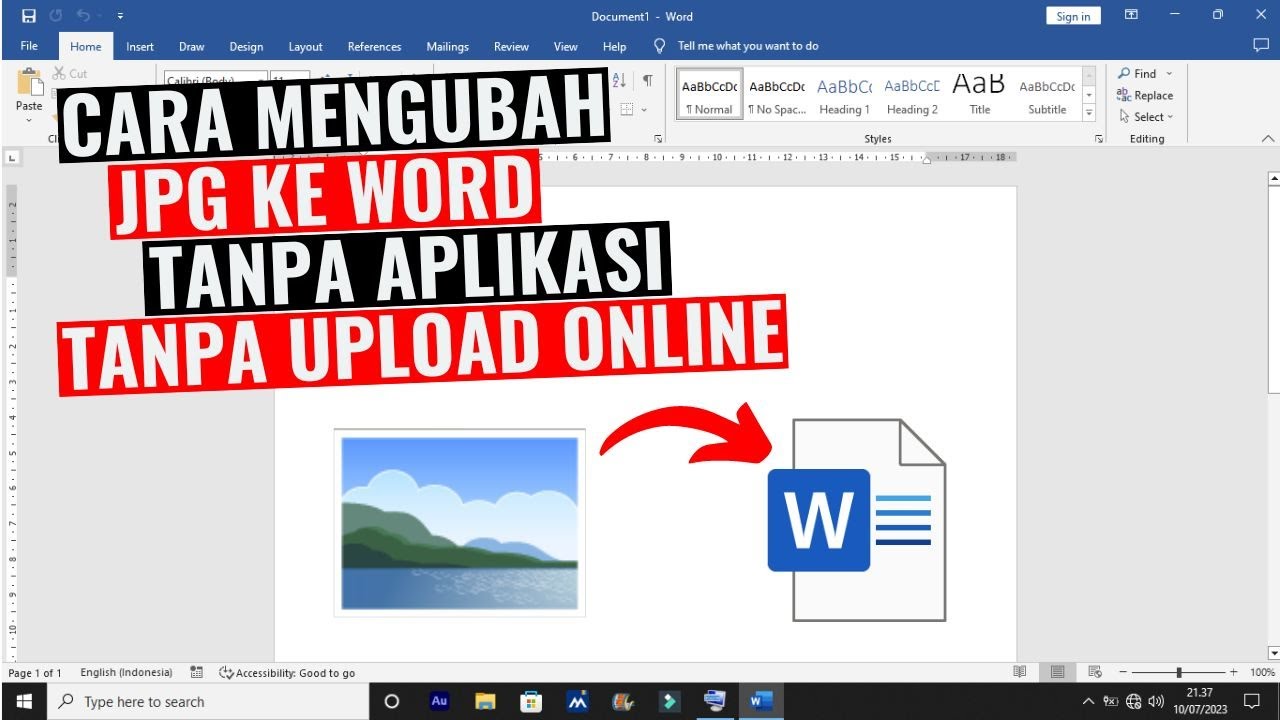
Mengapa Kita Perlu Mengubah JPG ke Word?
Sebelum masuk ke metode konversi, mari kita pahami beberapa alasan umum mengapa Anda mungkin memerlukan konversi JPG ke Word:
- Mengedit Teks: Jika Anda memiliki gambar yang berisi informasi penting yang perlu diedit, dikoreksi, atau diperbarui, mengubahnya menjadi dokumen Word adalah langkah pertama.
- Menyalin dan Menempelkan Teks: Anda mungkin ingin menyalin sebagian teks dari gambar untuk digunakan di dokumen lain atau untuk tujuan penelitian.
- Membuat Laporan atau Dokumen Baru: Informasi dari gambar dapat diintegrasikan ke dalam laporan, proposal, atau dokumen lain yang sedang Anda kerjakan.
- Mengurangi Ukuran File (Potensial): Meskipun tidak selalu demikian, dokumen teks yang dibuat dari gambar seringkali memiliki ukuran file yang lebih kecil dibandingkan dengan gambar itu sendiri, terutama jika teksnya banyak.
- Aksesibilitas: Mengubah gambar menjadi teks dapat membantu individu dengan keterbatasan penglihatan untuk mengakses informasi melalui pembaca layar.
Metode Mengubah JPG ke Word
Ada beberapa cara untuk melakukan konversi ini, masing-masing dengan kelebihan dan kekurangannya. Mari kita jelajahi yang paling umum:
1. Menggunakan Fitur Bawaan Microsoft Word (Metode OCR Online)
Microsoft Word sendiri memiliki kemampuan OCR yang cukup baik, terutama pada versi yang lebih baru. Anda tidak perlu menginstal perangkat lunak tambahan.
Cara Kerja:
- Anda membuka dokumen Word baru.
- Kemudian, Anda memilih opsi "Sisipkan" (Insert) dan memilih "Gambar" (Picture) untuk memasukkan file JPG Anda.
- Setelah gambar dimasukkan, klik kanan pada gambar tersebut.
- Pilih opsi "Simpan sebagai Gambar" (Save as Picture) atau opsi serupa yang mungkin tersedia.
- Namun, metode yang lebih langsung dan efektif untuk OCR adalah dengan membuka file JPG secara langsung di Word.
Langkah-langkah Detail:
- Buka Microsoft Word.
- Pergi ke
File>Buka(Open). - Telusuri dan pilih file JPG yang ingin Anda konversi.
- Word akan menampilkan pesan yang menyatakan bahwa ia akan mengubah file JPG Anda menjadi dokumen Word yang dapat diedit. Pesan ini mungkin sedikit berbeda tergantung pada versi Word Anda. Klik
OK. - Tunggu proses konversi selesai. Word akan mencoba mengenali teks dalam gambar.
- Setelah selesai, Anda akan mendapatkan dokumen Word yang berisi teks dari gambar. Periksa hasilnya dengan cermat karena akurasi OCR bisa bervariasi.
Kelebihan:
- Gratis dan Mudah: Tidak memerlukan biaya tambahan jika Anda sudah memiliki Microsoft Word.
- Terintegrasi: Prosesnya mulus karena dilakukan langsung di dalam aplikasi Word.
- Cukup Akurat: Untuk gambar dengan teks yang jelas dan terstruktur, hasilnya seringkali memuaskan.
Kekurangan:
- Kualitas Gambar Sangat Penting: Akurasi sangat bergantung pada kualitas resolusi, kejelasan teks, pencahayaan, dan sudut gambar JPG Anda.
- Membutuhkan Versi Word Terbaru: Fitur ini mungkin tidak tersedia atau tidak secanggih pada versi Word yang lebih lama.
- Pemformatan Hilang: Pemformatan asli dari gambar (seperti tata letak, font, ukuran) mungkin tidak sepenuhnya dipertahankan. Anda mungkin perlu melakukan banyak penyesuaian.
- Tidak Cocok untuk Gambar Kompleks: Gambar dengan banyak kolom, tabel, atau grafis yang rumit mungkin sulit untuk dikonversi dengan akurat.
2. Menggunakan Google Drive dan Google Docs (Gratis)
Google Drive menawarkan solusi OCR gratis yang sangat efektif dan mudah diakses melalui Google Docs.
Cara Kerja:
- Anda mengunggah file JPG ke Google Drive Anda.
- Kemudian, Anda membuka file JPG tersebut menggunakan Google Docs. Google Docs secara otomatis akan menjalankan OCR.
Langkah-langkah Detail:
- Buka Google Drive dan masuk dengan akun Google Anda.
- Klik tombol
+ Baru(New) >Upload file(File upload) dan pilih file JPG Anda. - Setelah file JPG terunggah, klik kanan pada file tersebut di Google Drive.
- Pilih
Buka dengan(Open with) >Google Dokumen(Google Docs). - Google Docs akan membuka tab baru dan mulai memproses gambar Anda. Proses ini mungkin memakan waktu beberapa saat tergantung pada ukuran file dan koneksi internet Anda.
- Setelah selesai, Anda akan melihat dokumen Google Docs yang berisi teks yang dikenali di bagian atas, diikuti oleh gambar asli di bawahnya.
- Anda kemudian dapat menyalin teks dari Google Docs, atau memilih
File>Unduh(Download) >Microsoft Word (.docx)untuk menyimpannya sebagai file Word.
Kelebihan:
- Gratis dan Aksesibel: Siapa pun dengan akun Google dapat menggunakannya.
- Akurasi yang Baik: Google OCR dikenal cukup akurat, terutama untuk teks yang jelas.
- Menyimpan Gambar Asli: Hasil konversi menyertakan gambar asli di bawah teks yang dikenali, yang berguna untuk perbandingan.
- Bisa Diakses dari Mana Saja: Karena berbasis cloud, Anda bisa mengaksesnya dari perangkat apa pun yang memiliki koneksi internet.
Kekurangan:
- Membutuhkan Koneksi Internet: Anda harus terhubung ke internet untuk menggunakannya.
- Pemformatan Bisa Berubah: Seperti metode lainnya, pemformatan asli mungkin tidak sepenuhnya dipertahankan. Anda mungkin perlu memformat ulang secara manual.
- Terbatas pada Ukuran File Tertentu: Google Drive memiliki batasan ukuran file untuk unggahan.
3. Menggunakan Konverter Online Khusus (Gratis dan Berbayar)
Ada banyak situs web yang menawarkan layanan konversi JPG ke Word secara online. Beberapa di antaranya gratis dengan batasan, sementara yang lain menawarkan fitur premium dengan biaya.
Contoh Situs Web Populer:
- OnlineOCR.net: Salah satu konverter online yang paling populer dan memiliki reputasi baik. Mendukung banyak format input dan output.
- NewOCR.com: Situs gratis lainnya yang menawarkan OCR untuk berbagai jenis dokumen.
- Zamzar.com: Meskipun lebih dikenal sebagai konverter file umum, Zamzar juga memiliki kemampuan OCR.
- Convertio.co: Platform konversi file serbaguna yang juga mendukung konversi gambar ke teks.
Cara Kerja (Umum):
- Buka situs web konverter pilihan Anda.
- Cari opsi untuk mengunggah file JPG Anda.
- Pilih format output sebagai "Microsoft Word (.doc)" atau "Microsoft Word (.docx)".
- Beberapa situs mungkin meminta Anda untuk memilih bahasa teks dalam gambar untuk meningkatkan akurasi.
- Klik tombol
Konversi(Convert) atauMulai(Start). - Tunggu proses konversi selesai, lalu unduh file Word yang dihasilkan.
Kelebihan:
- Banyak Pilihan: Tersedia banyak opsi, Anda bisa memilih yang paling sesuai.
- Tidak Perlu Instalasi: Menghemat ruang penyimpanan di perangkat Anda.
- Cepat dan Mudah: Prosesnya biasanya sangat sederhana dan cepat.
- Gratis (dengan Batasan): Banyak yang menawarkan layanan gratis untuk penggunaan sesekali atau file berukuran kecil.
Kekurangan:
- Privasi Data: Berhati-hatilah saat mengunggah dokumen sensitif ke situs web pihak ketiga. Pastikan Anda membaca kebijakan privasi mereka.
- Batasan Gratis: Versi gratis seringkali memiliki batasan pada ukuran file, jumlah konversi per hari, atau akurasi yang mungkin kurang optimal.
- Iklan: Situs web gratis seringkali menampilkan iklan yang bisa mengganggu.
- Akurasi Bervariasi: Kualitas OCR bisa sangat bervariasi antar penyedia layanan.
4. Menggunakan Perangkat Lunak OCR Khusus (Berbayar)
Jika Anda membutuhkan akurasi tinggi, pemrosesan batch, atau fitur-fitur canggih, Anda mungkin perlu mempertimbangkan perangkat lunak OCR khusus. Perangkat lunak ini biasanya berbayar tetapi menawarkan kemampuan yang lebih kuat.
Contoh Perangkat Lunak Populer:
- Adobe Acrobat Pro DC: Selain untuk PDF, Adobe Acrobat Pro juga memiliki kemampuan OCR yang sangat baik untuk mengonversi gambar menjadi teks yang dapat diedit.
- Readiris: Perangkat lunak OCR yang kuat dan mapan dengan berbagai fitur.
- ABBYY FineReader: Dianggap sebagai salah satu yang terbaik di kelasnya untuk OCR, menawarkan akurasi tinggi dan dukungan bahasa yang luas.
Cara Kerja (Umum):
- Instal perangkat lunak OCR pilihan Anda.
- Buka perangkat lunak dan impor file JPG Anda.
- Pilih opsi OCR untuk mengenali teks dalam gambar.
- Anda mungkin memiliki opsi untuk mengedit teks yang dikenali langsung di dalam perangkat lunak.
- Simpan atau ekspor dokumen yang dihasilkan ke format Microsoft Word (.docx).
Kelebihan:
- Akurasi Tertinggi: Umumnya menawarkan tingkat akurasi OCR terbaik, bahkan untuk dokumen yang kompleks atau berkualitas rendah.
- Fitur Lanjutan: Mendukung pemrosesan batch (mengonversi banyak file sekaligus), pengenalan tata letak yang canggih, koreksi kesalahan, dan banyak lagi.
- Tidak Bergantung pada Internet: Setelah terinstal, Anda bisa menggunakannya secara offline.
- Keamanan Data Lebih Baik: Data Anda tetap berada di perangkat Anda.
Kekurangan:
- Biaya: Ini adalah solusi yang paling mahal karena Anda harus membeli lisensi perangkat lunak.
- Membutuhkan Instalasi: Memakan ruang penyimpanan dan memerlukan proses instalasi.
- Kurva Belajar: Beberapa perangkat lunak canggih mungkin memerlukan sedikit waktu untuk dipelajari.
Tips untuk Mendapatkan Hasil Konversi JPG ke Word yang Optimal
Terlepas dari metode yang Anda pilih, akurasi konversi sangat bergantung pada kualitas gambar JPG Anda. Berikut adalah beberapa tips untuk memaksimalkan hasil:
-
Gunakan Gambar Berkualitas Tinggi:
- Resolusi Tinggi: Pastikan gambar memiliki resolusi yang cukup (minimal 300 dpi disarankan).
- Jelas dan Tajam: Teks dalam gambar harus jelas, tidak buram, atau kabur.
- Pencahayaan yang Baik: Hindari bayangan yang menutupi teks. Pastikan teks diterangi secara merata.
- Kontras yang Baik: Teks harus memiliki kontras yang jelas dengan latar belakangnya. Teks hitam di atas latar belakang putih biasanya memberikan hasil terbaik.
-
Perbaiki Gambar Sebelum Konversi (Jika Perlu):
- Jika gambar terlalu gelap, terlalu terang, atau memiliki sedikit kemiringan, gunakan editor gambar (seperti Paint, Photoshop, atau editor bawaan ponsel Anda) untuk memperbaikinya.
- Anda bisa menyesuaikan brightness, contrast, dan sharpness.
- Jika gambar miring, luruskan.
-
Pilih Metode yang Tepat:
- Untuk dokumen sederhana dan cepat, fitur bawaan Word atau Google Docs mungkin sudah cukup.
- Untuk konversi sesekali dari dokumen yang tidak terlalu penting, konverter online gratis bisa menjadi pilihan.
- Untuk dokumen penting, profesional, atau dalam jumlah besar, pertimbangkan perangkat lunak OCR berbayar.
-
Periksa dan Koreksi Hasil:
- Jangan Pernah Menganggap Hasilnya Sempurna: Selalu luangkan waktu untuk membaca kembali dokumen Word yang dihasilkan.
- Periksa Kesalahan Ejaan: OCR tidak selalu sempurna dalam mengenali semua karakter.
- Periksa Pemformatan: Sesuaikan tata letak, ukuran font, spasi, dan elemen pemformatan lainnya agar sesuai dengan keinginan Anda.
- Periksa Tanda Baca dan Angka: Karakter seperti titik, koma, angka nol (0) dan huruf O, angka satu (1) dan huruf l kecil (l) terkadang bisa tertukar.
-
Pertimbangkan Bahasa:
- Jika Anda menggunakan konverter online atau perangkat lunak yang mendukungnya, pastikan untuk memilih bahasa yang benar dari teks dalam gambar. Ini dapat secara signifikan meningkatkan akurasi OCR.
-
Hindari Gambar yang Terlalu Rumit:
- Jika gambar memiliki banyak kolom, tabel yang kompleks, grafik, atau tulisan tangan, akurasi OCR akan menurun drastis. Dalam kasus seperti ini, mungkin lebih efisien untuk mengetik ulang secara manual atau mencari sumber teks aslinya jika memungkinkan.
Kesimpulan
Mengubah gambar JPG yang berisi teks menjadi dokumen Microsoft Word adalah tugas yang umum dan dapat dicapai dengan berbagai metode. Mulai dari solusi gratis yang terintegrasi dalam Microsoft Word dan Google Drive, hingga berbagai konverter online, dan akhirnya perangkat lunak OCR khusus yang canggih.
Pilihan terbaik untuk Anda akan bergantung pada kebutuhan spesifik Anda, kualitas gambar yang Anda miliki, dan anggaran yang tersedia. Dengan memahami berbagai opsi yang ada dan mengikuti tips untuk meningkatkan akurasi, Anda dapat secara efisien mengonversi gambar JPG Anda menjadi dokumen Word yang dapat diedit, sehingga memudahkan Anda untuk bekerja dengan informasi yang terkandung di dalamnya. Ingatlah bahwa persiapan gambar yang baik dan pemeriksaan hasil akhir adalah kunci untuk mendapatkan konversi yang sukses.
>