Mengubah Kertas Menjadi A5 di Microsoft Word 2016: Panduan Lengkap dan Mendetail
Ukuran kertas A5, yang memiliki dimensi 148 x 210 milimeter, seringkali menjadi pilihan ideal untuk berbagai keperluan, mulai dari buletin, brosur kecil, kartu nama, hingga catatan pribadi. Kemampuannya untuk dicetak dua halaman per lembar A4 standar menjadikannya pilihan yang efisien dan hemat biaya. Microsoft Word 2016, sebagai salah satu versi paling populer dari perangkat lunak pengolah kata ini, menyediakan berbagai fitur untuk menyesuaikan pengaturan dokumen, termasuk ukuran kertas.
Artikel ini akan memandu Anda langkah demi langkah, dengan penjelasan mendetail dan visualisasi yang membantu, untuk mengubah ukuran kertas dokumen Anda menjadi A5 di Microsoft Word 2016. Kami juga akan membahas berbagai aspek terkait, seperti implikasi pengaturan ini terhadap tata letak dokumen Anda, cara mencetak dengan ukuran A5, dan tips tambahan untuk memaksimalkan penggunaan ukuran kertas ini.
Mengapa Mengubah Ukuran Kertas Menjadi A5?
Sebelum kita menyelami cara melakukannya, penting untuk memahami mengapa Anda mungkin ingin menggunakan ukuran kertas A5. Beberapa alasan umum meliputi:
- Efisiensi Cetak: Dengan mencetak dua halaman A5 pada satu lembar kertas A4, Anda dapat menghemat biaya kertas dan waktu pencetakan.
- Portabilitas: Ukuran A5 lebih ringkas dan mudah dibawa dibandingkan A4, menjadikannya ideal untuk materi yang perlu dibawa-bawa.
- Estetika Desain: Untuk jenis dokumen tertentu seperti brosur, kartu undangan, atau buletin, ukuran A5 dapat memberikan tampilan yang lebih profesional dan menarik secara visual.
- Kebutuhan Spesifik: Beberapa proyek atau permintaan khusus mungkin secara eksplisit memerlukan dokumen berukuran A5.
Langkah-Langkah Mengubah Ukuran Kertas Menjadi A5 di Word 2016
Proses ini relatif mudah dan dapat dilakukan dalam beberapa klik. Ikuti langkah-langkah berikut:
Langkah 1: Buka Dokumen Anda
Pertama, buka dokumen Microsoft Word 2016 yang ingin Anda ubah ukurannya. Anda bisa membuka dokumen yang sudah ada atau memulai dokumen baru.
Langkah 2: Akses Tab "Layout"
Setelah dokumen terbuka, perhatikan bilah menu di bagian atas jendela Word. Cari dan klik pada tab "Layout". Tab ini berisi berbagai pengaturan terkait tata letak halaman dokumen Anda, termasuk ukuran, margin, orientasi, dan kolom.
Langkah 3: Temukan Grup "Page Setup"
Di dalam tab "Layout", Anda akan menemukan beberapa grup yang mengorganisir fitur-fitur. Cari grup yang bernama "Page Setup". Grup ini biasanya terletak di bagian tengah atau kiri dari tab "Layout".
Langkah 4: Klik "Size"
Di dalam grup "Page Setup", Anda akan melihat beberapa ikon dan opsi. Cari opsi yang bernama "Size". Klik pada opsi ini untuk membuka daftar pilihan ukuran kertas yang telah ditentukan.
Langkah 5: Pilih Ukuran A5
Setelah mengklik "Size", sebuah menu dropdown akan muncul menampilkan berbagai ukuran kertas standar seperti Letter, Legal, A4, dan lainnya. Gulir ke bawah daftar ini dan cari "A5". Klik pada opsi "A5".
Langkah 6: Konfirmasi Perubahan
Saat Anda mengklik "A5", Word akan secara otomatis menerapkan ukuran kertas tersebut ke dokumen Anda. Anda akan melihat perubahan pada kanvas dokumen Anda, yang sekarang akan menyesuaikan dengan dimensi A5. Jika Anda tidak melihat opsi A5 secara langsung dalam daftar, Anda mungkin perlu memilih opsi "More Paper Sizes…" (Ukuran Kertas Lainnya…) di bagian bawah menu dropdown.
Jika Ukuran A5 Tidak Muncul di Daftar:
Dalam beberapa kasus, ukuran A5 mungkin tidak muncul langsung di daftar pilihan cepat. Jika ini terjadi, ikuti langkah-langkah berikut:
- Setelah mengklik "Size" di tab "Layout", pilih "More Paper Sizes…" (Ukuran Kertas Lainnya…).
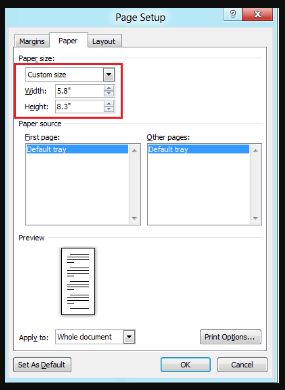
- Jendela "Page Setup" akan muncul, dengan tab "Paper" yang aktif.
- Di bagian "Paper size" (Ukuran kertas), Anda akan melihat daftar dropdown yang sama.
- Gulir ke bawah dan cari "A5". Jika masih tidak ada, Anda perlu membuat ukuran kustom.
- Untuk membuat ukuran kustom, di bagian "Paper size", pilih "Custom Size" (Ukuran Kustom).
- Kemudian, masukkan nilai untuk "Width" (Lebar) dan "Height" (Tinggi) sesuai dengan dimensi A5:
- Width: 14.8 cm (atau 5.83 inci)
- Height: 21 cm (atau 8.27 inci)
- Catatan: Anda dapat memasukkan nilai dalam sentimeter (cm) atau inci (in). Pastikan unit pengukuran Anda diatur dengan benar di Word (File > Options > Advanced > Show measurements in units of).
- Setelah memasukkan dimensi kustom, klik "OK" untuk menerapkan perubahan.
Memeriksa dan Menyesuaikan Pengaturan Lainnya
Setelah mengubah ukuran kertas, sangat penting untuk memeriksa dan menyesuaikan pengaturan lain yang mungkin terpengaruh, seperti:
- Margin: Ukuran kertas A5 yang lebih kecil berarti area cetak yang lebih kecil. Margin default untuk A4 mungkin terlalu besar untuk A5. Buka kembali tab "Layout", klik "Margins" (Margin), dan pilih opsi margin yang sesuai atau buat margin kustom Anda sendiri. Margin yang lebih kecil biasanya disarankan untuk dokumen A5 agar memaksimalkan ruang konten.
- Orientasi Halaman: Pastikan orientasi halaman (Portrait atau Landscape) sesuai dengan desain konten Anda. Klik "Orientation" (Orientasi) di tab "Layout" untuk mengubahnya jika perlu.
- Font Size dan Spacing: Konten yang sebelumnya terlihat pas di kertas A4 mungkin akan terlihat terlalu besar atau terlalu kecil di A5. Anda mungkin perlu menyesuaikan ukuran font, spasi antar baris, dan spasi antar paragraf agar teks mudah dibaca dan tata letak terlihat seimbang.
- Gambar dan Objek Lainnya: Gambar, tabel, dan objek lain yang disisipkan ke dalam dokumen juga akan menyesuaikan ukurannya secara proporsional dengan perubahan ukuran halaman. Anda mungkin perlu mengatur ulang posisi dan ukuran objek-objek ini untuk memastikan tata letak yang optimal.
- Header dan Footer: Periksa header dan footer Anda. Jika Anda memiliki informasi di sana, pastikan itu masih terlihat baik dan tidak terpotong atau tumpang tindih dengan konten utama setelah perubahan ukuran kertas. Anda mungkin perlu menyesuaikan posisi atau ukuran teks di header/footer.
Mencetak Dokumen Berukuran A5
Mencetak dokumen berukuran A5 dari Word 2016 memerlukan sedikit penyesuaian pada pengaturan printer Anda, terutama jika printer Anda tidak memiliki baki kertas A5 khusus.
- Buka Dialog Cetak: Pergi ke File > Print (Cetak) atau tekan Ctrl + P.
- Pilih Printer Anda: Pastikan printer yang benar dipilih.
- Atur Ukuran Kertas di Printer: Ini adalah langkah krusial. Di jendela cetak, cari opsi yang berhubungan dengan "Printer Properties" (Properti Printer) atau "Page Setup" (Pengaturan Halaman) yang spesifik untuk printer Anda.
- Di jendela properti printer, cari pengaturan "Paper Size" (Ukuran Kertas) dan pilih "A5".
- Jika printer Anda tidak memiliki opsi A5, Anda perlu memilih opsi yang memungkinkan Anda mencetak dua halaman per lembar A4. Cari opsi seperti "2-up" atau "Booklet".
- Jika Anda memilih opsi "2-up", Anda perlu memastikan bahwa Word telah dikonfigurasi untuk mencetak dua halaman A5 per lembar A4. Ini biasanya dilakukan dengan mengatur orientasi halaman menjadi Landscape di pengaturan Word, dan kemudian di printer, memilih opsi "2 pages per sheet" (2 halaman per lembar) dengan orientasi Landscape.
- Periksa Pratinjau Cetak: Sebelum benar-benar mencetak, perhatikan "Print Preview" (Pratinjau Cetak) di jendela cetak Word. Ini akan menunjukkan kepada Anda bagaimana dokumen Anda akan terlihat pada kertas. Jika Anda mencetak dua halaman per lembar A4, pratinjau akan menampilkan kedua halaman A5 berdampingan pada satu lembar A4.
- Cetak: Setelah semua pengaturan sesuai, klik tombol "Print" (Cetak).
Tips Tambahan untuk Bekerja dengan Ukuran A5 di Word 2016
- Gunakan Template: Jika Anda sering membuat dokumen A5, pertimbangkan untuk membuat atau mencari template yang sudah diatur dalam ukuran A5. Ini akan menghemat waktu Anda dalam mengatur ulang pengaturan setiap kali memulai dokumen baru.
- Simpan Sebagai PDF: Setelah selesai mendesain dokumen A5 Anda, menyimpannya sebagai PDF adalah cara yang baik untuk memastikan tata letak tetap konsisten saat dibagikan atau dicetak di berbagai perangkat atau lokasi. Buka File > Save As (Simpan Sebagai), pilih lokasi penyimpanan, dan di bagian "Save as type" (Simpan sebagai tipe), pilih *"PDF (.pdf)"**.
- Perhatikan "Bleed" Jika untuk Pencetakan Profesional: Jika dokumen A5 Anda akan dicetak secara profesional (misalnya, brosur atau kartu nama), pertimbangkan untuk menambahkan "bleed" atau area ekstra di tepi dokumen yang akan dipotong setelah pencetakan. Ini mencegah area putih muncul di tepi jika pemotongan sedikit bergeser. Untuk menambahkan bleed, Anda biasanya akan memperluas ukuran halaman kustom Anda sedikit lebih besar dari ukuran A5 sebenarnya (misalnya, menambahkan 3mm di setiap sisi) dan memastikan latar belakang atau gambar Anda meluas hingga ke tepi ekstra ini. Kemudian, Anda akan memberitahu percetakan untuk memotongnya ke ukuran A5.
- Gunakan Fitur "Two Pages Per Sheet" (Dua Halaman Per Lembar) Saat Mencetak: Seperti yang disebutkan sebelumnya, ini adalah cara paling efisien untuk mencetak dokumen A5 jika Anda ingin menghemat kertas. Pastikan orientasi dokumen dan orientasi pencetakan printer sesuai.
Kesimpulan
Mengubah ukuran kertas dokumen Anda menjadi A5 di Microsoft Word 2016 adalah proses yang mudah dan dapat diakses melalui tab "Layout". Dengan mengikuti langkah-langkah yang telah dijelaskan, Anda dapat dengan cepat menyesuaikan dokumen Anda untuk memenuhi kebutuhan pencetakan atau desain spesifik. Ingatlah untuk selalu memeriksa dan menyesuaikan margin, orientasi, serta ukuran font dan objek lainnya setelah mengubah ukuran kertas agar hasil akhir terlihat profesional dan mudah dibaca. Dengan pemahaman yang baik tentang pengaturan ini, Anda dapat memanfaatkan ukuran kertas A5 secara efektif untuk berbagai keperluan.
>