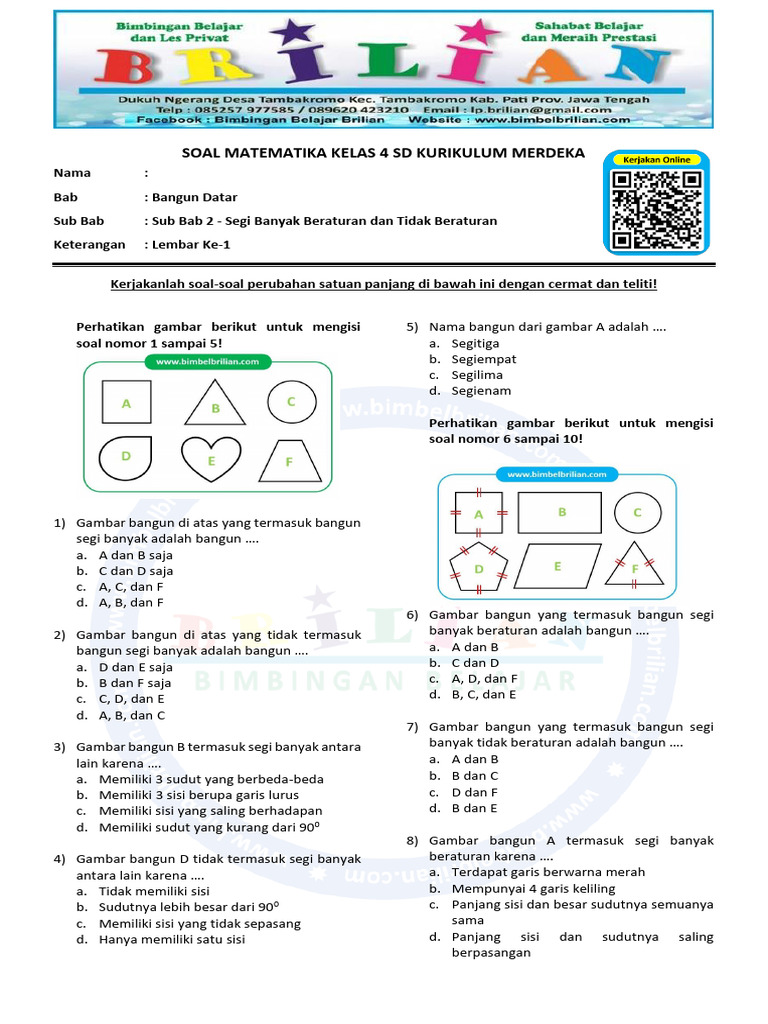
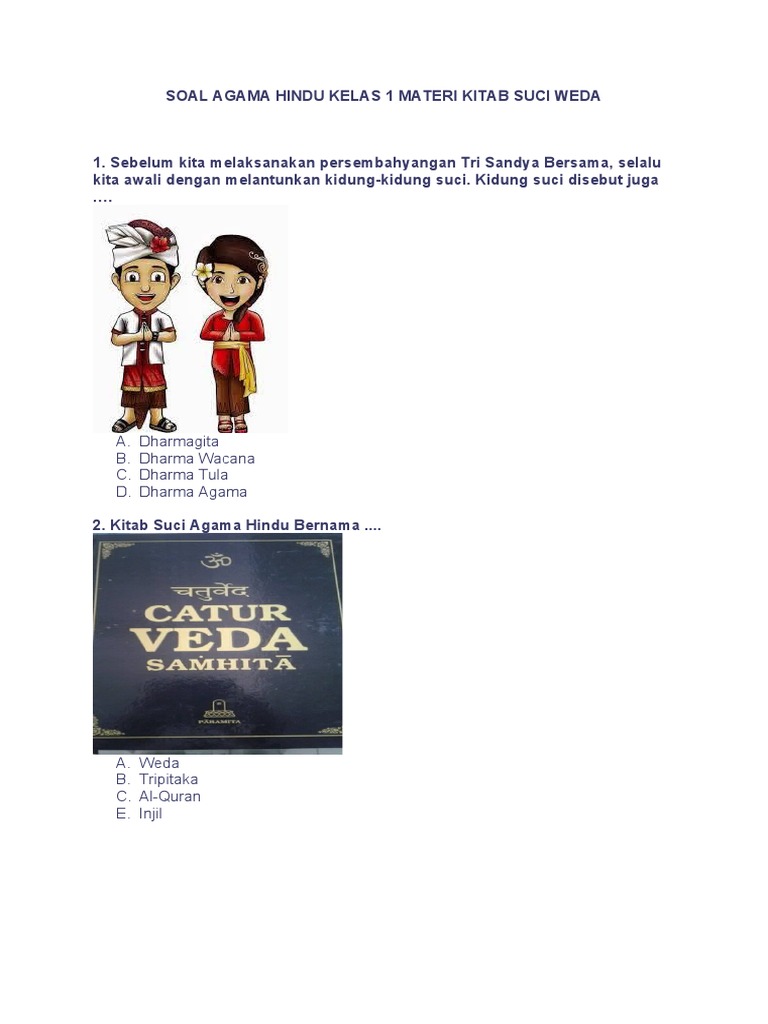
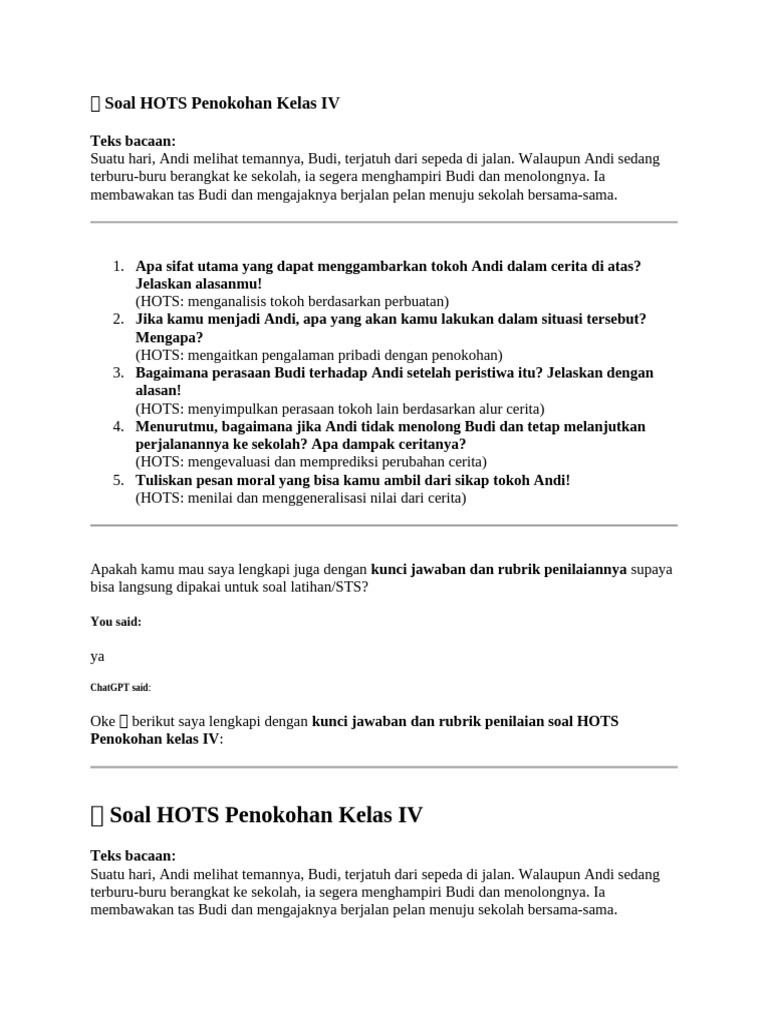
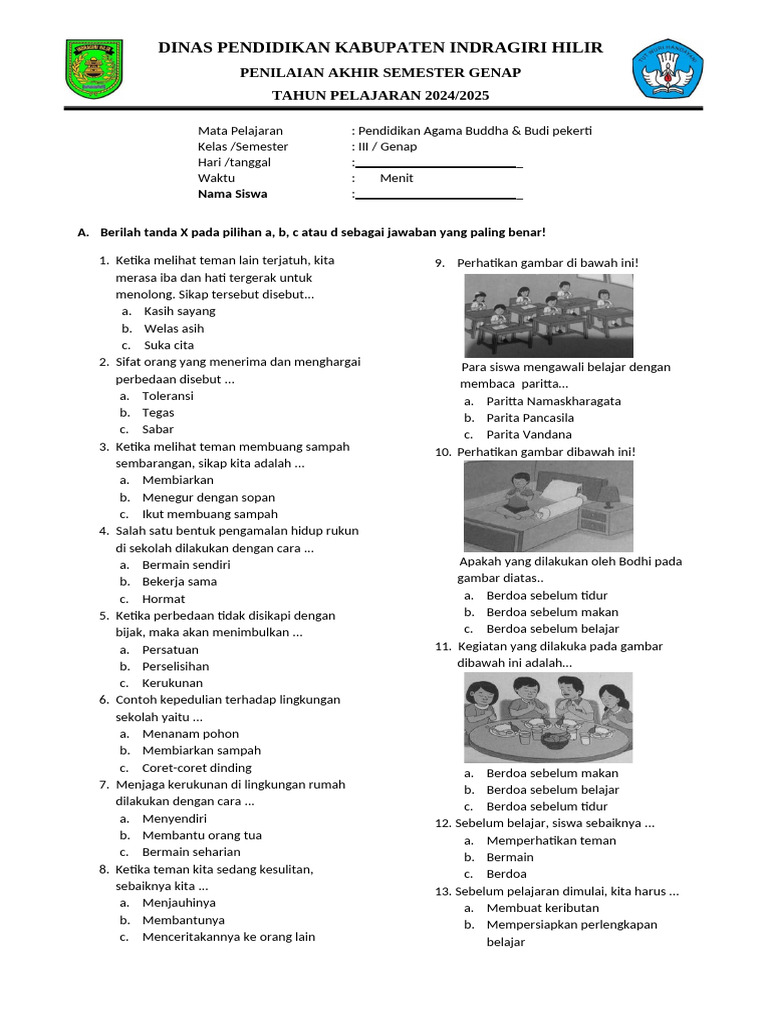
Disiarkan oleh UNTER.AC.ID – Artikel seputar mengubah file jpg ke word bisa anda temukan disini. Mengonversi gambar JPG menjadi dokumen Word kini menjadi kebutuhan umum bagi banyak profesional. Teknologi OCR yang terus berkembang memungkinkan hasil yang akurat tanpa harus mengetik ulang. Artikel ini menjelaskan langkah-langkah praktis serta tips optimalisasi untuk tahun 2026.
Kenapa Perlu Mengubah JPG ke Word
Seringkali dokumen penting disimpan dalam format gambar karena proses scanning atau foto. Format gambar tidak dapat diedit langsung, sehingga menghambat kolaborasi dan revisi. Mengubahnya ke Word membuka peluang pengeditan teks secara fleksibel.
Selain itu, konversi membantu mengurangi ukuran file bila dibandingkan dengan PDF berisi gambar. File Word dapat di‑compress lebih mudah dan di‑integrasikan ke sistem manajemen dokumen. Hal ini meningkatkan efisiensi penyimpanan dan pencarian.
Cara Cepat Mengubah JPG ke Word dengan Software Gratis
Banyak aplikasi daring menyediakan layanan OCR tanpa biaya, misalnya Smallpdf, Online2PDF, atau Convertio. Pengguna cukup mengunggah file JPG, memilih output Word, dan menunggu proses selesai.
Untuk hasil yang lebih konsisten, pilih layanan yang mendukung bahasa Indonesia dan memiliki batas ukuran file yang memadai. Pastikan koneksi internet stabil agar proses tidak terputus di tengah jalan.
Langkah-Langkah Praktis
- Siapkan file JPG yang ingin dikonversi, pastikan kualitas resolusi minimal 300 DPI untuk akurasi teks.
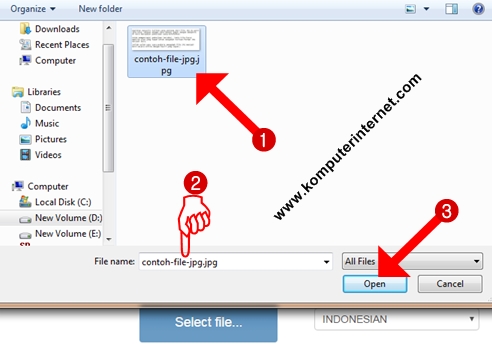
- Buka situs OCR pilihan, kemudian seret atau pilih file dari komputer.
- Atur bahasa pengenalan menjadi Bahasa Indonesia untuk meminimalkan kesalahan pengenalan.
- Klik tombol konversi, tunggu beberapa detik hingga server memproses gambar.
- Unduh file hasil dalam format .docx, lalu buka dengan Microsoft Word atau alternatif LibreOffice.
Setelah file terbuka, periksa kembali format paragraf, heading, dan tabel yang mungkin terdistorsi. Lakukan penyuntingan manual bila diperlukan untuk memastikan tampilan rapi.
Tips Mengoptimalkan Hasil Konversi
Gunakan gambar yang bersih, hindari bayangan atau goresan pada teks asli. Jika gambar memiliki latar belakang berwarna, ubah menjadi putih atau kontras tinggi sebelum konversi.
Manfaatkan fitur pratinjau pada aplikasi OCR untuk melihat preview hasil sebelum mengunduh. Dengan cara ini, Anda dapat mengulang proses bila ada bagian yang tidak terbaca dengan baik.
Jika dokumen mengandung tabel, pertimbangkan mengonversi gambar menjadi PDF terlebih dahulu, kemudian gunakan OCR khusus tabel untuk hasil yang lebih terstruktur. Beberapa layanan menyediakan opsi “preserve table layout”.
Kesalahan Umum yang Harus Dihindari
Jangan mengunggah gambar dengan resolusi rendah; teks akan terdistorsi dan menghasilkan banyak kesalahan ejaan. Pastikan setiap baris teks tidak terpotong pada tepi gambar.
Mengandalkan satu layanan OCR untuk semua jenis dokumen dapat menurunkan kualitas output. Cobalah beberapa layanan untuk menemukan yang paling cocok dengan jenis font dan layout Anda.
Hindari mengedit file Word hasil konversi langsung di aplikasi mobile yang memiliki keterbatasan format. Sebaiknya gunakan komputer dengan aplikasi pengolah kata penuh.
Kesimpulan
Mengubah file JPG ke Word menjadi lebih mudah berkat kemajuan OCR dan layanan daring gratis. Dengan mengikuti langkah yang tepat serta memperhatikan kualitas gambar, hasil konversi dapat mendekati aslinya.
Selalu periksa kembali teks hasil konversi, sesuaikan format, dan gunakan tips optimasi untuk meningkatkan produktivitas. Pada tahun 2026, proses ini sudah cukup cepat untuk mendukung kebutuhan bisnis dan akademik.