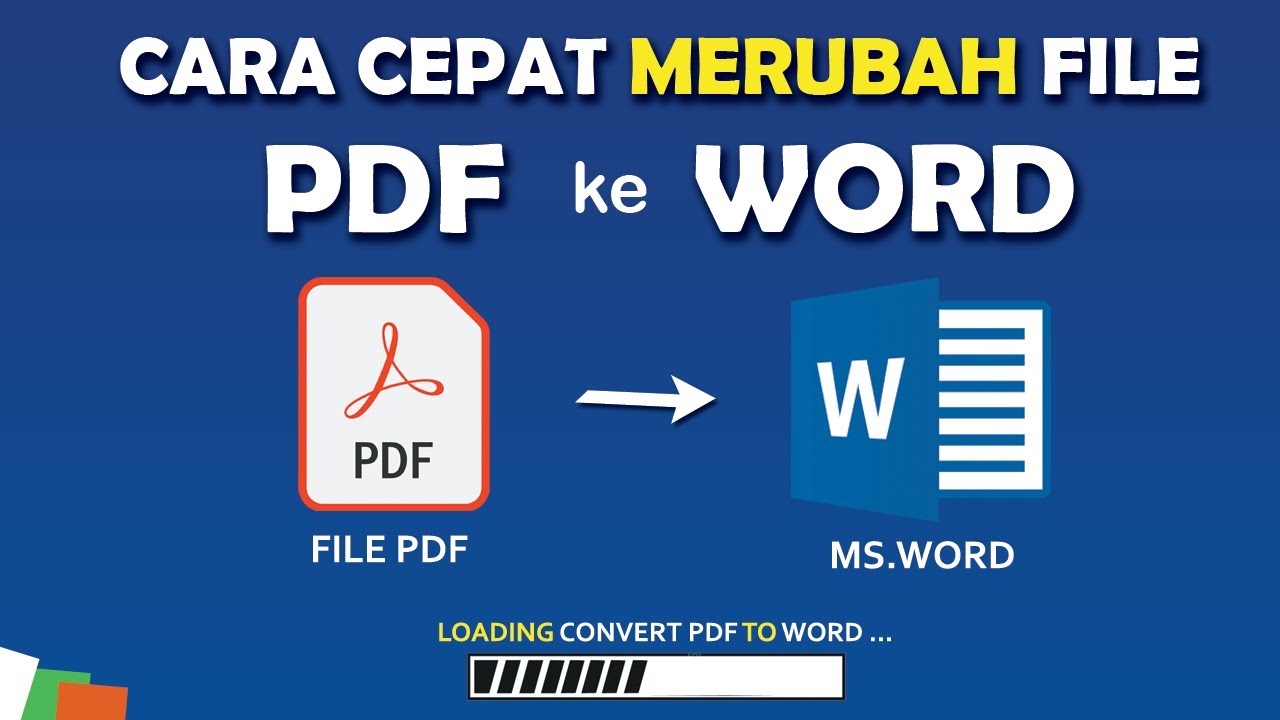
Disiarkan oleh UNTER.AC.ID – Artikel seputar mengubah file pdf bentuk word bisa anda temukan disini. mengubah file pdf menjadi word kini menjadi kebutuhan umum bagi banyak profesional. Artikel ini menyajikan langkah praktis, alat online, dan tips agar konversi berjalan mulus di 2026.
Kenapa Perlu Mengubah PDF ke Word
PDF sering dipilih untuk distribusi karena formatnya tetap di semua perangkat. Namun, mengedit teks dalam pdf memerlukan konversi ke dokumen yang dapat dimodifikasi seperti Word.
Dengan file Word, kolaborasi tim menjadi lebih cepat dan penyesuaian layout dapat dilakukan tanpa batasan. Itu pula yang membuat proses transformasi menjadi nilai tambah penting.
Cara Mengubah PDF ke Word Secara Manual
Jika Anda tidak ingin bergantung pada layanan daring, ada metode tradisional yang dapat diikuti. Berikut langkah‑langkah detail untuk melakukannya secara offline.
-
Gunakan program pembaca PDF yang mendukung fungsi copy‑paste, seperti Adobe Reader atau Foxit Reader. Pilih teks yang ingin dipindahkan, salin, lalu tempel ke dokumen Word baru.
-
Buka PDF dengan Microsoft Word versi terbaru yang memiliki fitur impor langsung. Pilih “Buka” dan pilih file PDF; Word akan mengonversinya otomatis.
-
Manfaatkan aplikasi konversi desktop seperti Able2Extract atau Nitro PDF. Instal perangkat lunak, pilih file PDF, dan pilih opsi “Convert to Word” untuk hasil yang lebih akurat.
-
Jika PDF berisi gambar teks, aktifkan OCR (Optical Character Recognition) pada program yang mendukung. Setelah OCR selesai, teks dapat diekspor ke format Word tanpa kehilangan struktur.
-
Terakhir, periksa hasil konversi dan sesuaikan format seperti heading, tabel, atau gambar. Pengeditan manual pada Word memastikan dokumen akhir sesuai standar yang diinginkan.
Tools Online Terpercaya untuk Konversi PDF ke Word
Berbagai layanan web menawarkan konversi gratis dengan kecepatan tinggi. Berikut lima platform yang telah teruji keandalannya pada tahun 2026.
-
Smallpdf – antarmuka sederhana, dukungan batch, dan enkripsi SSL untuk keamanan data. Proses konversi biasanya selesai dalam hitungan detik.
-
ILovePDF – menyediakan opsi konversi tanpa batasan ukuran file kecil. Fitur tambahan termasuk penggabungan dan pemisahan PDF sebelum konversi.
Begini 5 Pilihan Cara Mengubah PDF ke Word di Laptop dan HP – Caracek -
PDF2Go – memungkinkan edit langsung di browser sebelum mengubah ke Word. Pengguna dapat menambahkan anotasi atau menghapus halaman yang tidak diperlukan.
-
Convertio – mendukung lebih dari 200 format, termasuk Word, dan menyediakan penyimpanan cloud sementara. Integrasi dengan Google Drive dan Dropbox mempermudah alur kerja.
-
HiPDF – menawarkan layanan konversi dengan kualitas tinggi serta opsi premium untuk kecepatan lebih cepat. Sistemnya otomatis membersihkan metadata pribadi pada file hasil konversi.
Tips Memastikan Hasil Konversi Berkualitas
Agar dokumen Word hasil konversi tidak memerlukan revisi berulang, perhatikan beberapa hal berikut. Kualitas sumber PDF menjadi faktor utama dalam keberhasilan proses.
-
Pastikan PDF asli tidak rusak atau terkompresi secara berlebihan. File yang jelas akan menghasilkan teks yang lebih akurat setelah konversi.
-
Gunakan format PDF standar (PDF/A) bila memungkinkan. Format ini dirancang untuk preservasi jangka panjang dan memudahkan ekstraksi data.
-
Aktifkan opsi “Preserve Layout” pada alat konversi. Fitur ini menjaga posisi gambar, tabel, dan kolom tetap konsisten.
-
Lakukan pemeriksaan spelling dan grammar setelah proses selesai. Word memiliki alat bantu yang dapat memperbaiki kesalahan yang muncul selama konversi.
-
Simpan dokumen akhir dalam format .docx terbaru. Format tersebut kompatibel dengan hampir semua perangkat lunak pengolah kata modern.
Kesimpulan
Mengubah file PDF menjadi Word dapat dilakukan secara manual, dengan perangkat lunak desktop, atau melalui layanan online terpercaya. Pilih metode yang sesuai dengan kebutuhan keamanan dan kecepatan Anda.
Dengan mengikuti tips kualitas, hasil konversi akan tetap rapi, dapat diedit, dan siap dipublikasikan. Semoga panduan ini membantu meningkatkan produktivitas kerja Anda di tahun 2026.