Disiarkan oleh UNTER.AC.ID – Artikel seputar mengubah file pdf ke word agar bisa diedit bisa anda temukan disini. Mengelola dokumen digital menjadi lebih mudah ketika file PDF dapat diubah menjadi format Word yang dapat diedit. Pada 2026, banyak profesional dan pelajar membutuhkan solusi cepat untuk mengedit teks, gambar, atau tabel dalam PDF. Artikel ini menyajikan langkah praktis serta tips penting agar hasil konversi siap pakai.
Langkah-langkah mengubah PDF ke Word
-
Pilih alat konversi yang Tepat
Ada banyak layanan daring maupun aplikasi desktop yang menawarkan konversi PDF ke Word secara gratis atau berbayar. Pilihlah alat yang mendukung format PDF kompleks, termasuk tabel dan grafik, untuk meminimalkan kehilangan elemen.
Pastikan layanan tersebut menjamin keamanan data, terutama bila dokumen berisi informasi sensitif. Membaca ulasan pengguna serta kebijakan privasi dapat membantu mengambil keputusan yang tepat.
-
Unggah File PDF dengan Benar
Setelah menentukan alat, unggah file PDF melalui tombol “Browse” atau seret file ke area yang disediakan. Periksa kembali apakah file yang diunggah tidak rusak atau terkunci dengan password.
Jika dokumen terlindungi, gunakan fitur pemecahan kata sandi yang disediakan oleh aplikasi terpercaya sebelum proses konversi. Hal ini memastikan proses tidak terhenti di tengah jalan.
-
Pilih Format Output Word yang Sesuai
Sebagian besar konverter menawarkan pilihan .docx atau .doc; .docx biasanya lebih kompatibel dengan versi Word terbaru dan mempertahankan format asli lebih baik. Gunakan .docx bila Anda menginginkan fitur format yang lengkap.
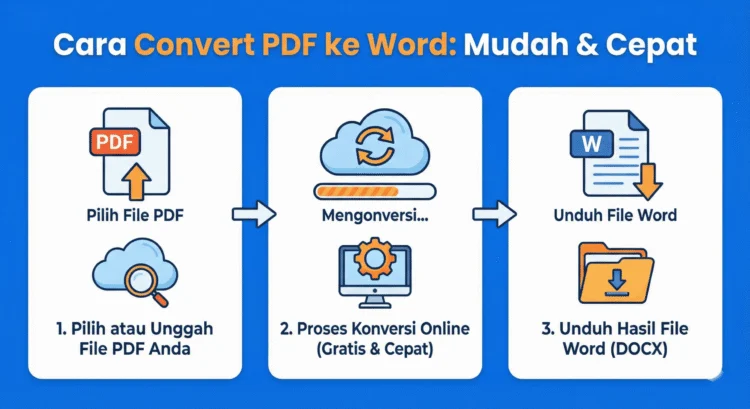
Cara Convert PDF ke Word Agar Bisa Di Edit Tanpa Aplikasi Bisa Lewat Beberapa alat juga memungkinkan menyesuaikan level detail, seperti mempertahankan layout halaman atau mengubah menjadi teks sederhana. Pilih opsi yang paling sesuai dengan kebutuhan editing Anda.
-
Mulai Proses Konversi dan Tungggu Hasil
Tekan tombol “Convert” atau “Start” dan biarkan sistem memproses file. Waktu konversi tergantung ukuran dan kompleksitas PDF, biasanya dalam hitungan detik hingga beberapa menit.
Setelah selesai, unduh file Word yang dihasilkan dan simpan di lokasi yang mudah diakses. Sebaiknya beri nama file dengan awalan “converted_” untuk membedakan dari versi asli.
-
Periksa dan Sesuaikan Dokumen Word
Buka file Word hasil konversi dan cek setiap halaman untuk memastikan teks, gambar, serta tabel muncul dengan tepat. Perbaiki elemen yang terdistorsi atau hilang secara manual.
Jika dokumen akan dicetak, langkah selanjutnya adalah menyesuaikan ukuran kertas, misalnya F4, agar hasil cetak tidak terpotong. Pengaturan ini dapat dilakukan melalui menu Page Setup di Word.
Tips Memastikan Dokumen Word Hasil Konversi Siap Dicetak
Ukuran kertas standar di Indonesia meliputi A4, Legal, dan F4; F4 sering dipakai untuk dokumen resmi atau akademik. Untuk mengatur ukuran F4, buka tab Layout, klik ikon kecil pada grup Page Setup, lalu pilih Paper