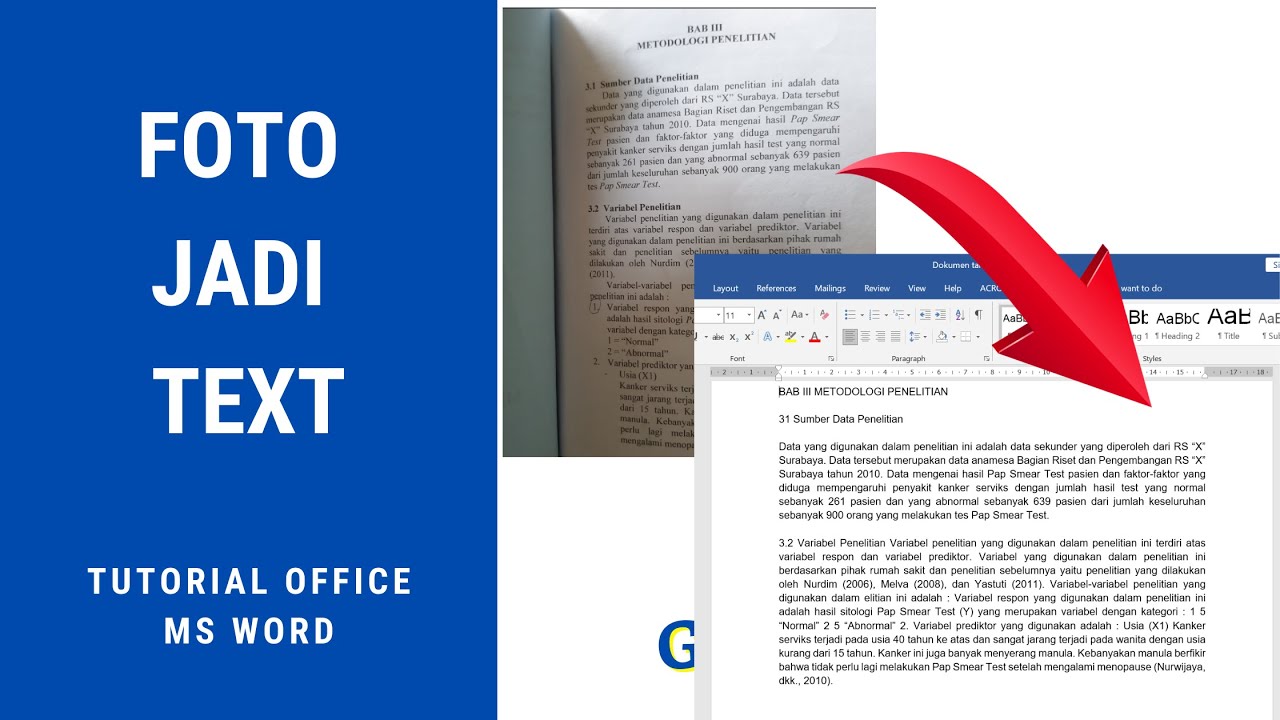
Disiarkan oleh UNTER.AC.ID – Artikel seputar mengubah file pages ke word bisa anda temukan disini. Pengguna Mac seringkali harus beralih ke Microsoft Word untuk keperluan kolaborasi atau pencetakan. Proses mengubah file Pages ke Word dapat menjadi tantangan bila tidak menggunakan metode yang tepat. Artikel ini menyajikan langkah praktis, solusi umum, dan alat bantu terbaru untuk tahun 2026.
Mengapa Mengubah File Pages ke Word Penting di Era Digital
Microsoft Word telah menjadi standar industri dalam pembuatan dokumen bisnis dan akademik. Karena kompatibilitasnya yang luas, banyak organisasi meminta dokumen dalam format .docx. Mengonversi file Pages ke Word memastikan dokumen tetap dapat diakses oleh semua pihak tanpa kehilangan format.
Selain itu, fitur kolaborasi real‑time di Word memudahkan tim bekerja secara bersamaan, sesuatu yang belum sepenuhnya didukung oleh Pages. Dengan mengubah file Pages ke Word, pengguna dapat memanfaatkan add‑in, makro, dan integrasi cloud yang lebih kuat.
Langkah-Langkah Mengonversi Pages ke Word Secara Efisien
Berikut ini rangkaian prosedur yang dapat diikuti pada macOS Ventura atau versi lebih baru. Pastikan aplikasi Pages dan Microsoft Word terinstal pada perangkat sebelum memulai.
-
Buka dokumen di aplikasi Pages, lalu pilih menu File → Export To → Word. Pilihan ini secara otomatis menghasilkan file .docx yang siap dibuka di Word.
Jika muncul peringatan tentang elemen yang tidak kompatibel, klik tombol Continue untuk melanjutkan proses.
-
Setelah file disimpan, temukan lokasi penyimpanan di Finder dan klik kanan pada file tersebut. Pilih Open With → Microsoft Word untuk memastikan konversi berhasil.
Jika Word menampilkan pesan error, periksa apakah ada tabel atau gambar yang terlalu besar dan sesuaikan ukurannya di Pages terlebih dahulu.
-
Gunakan fitur Review di Word untuk memeriksa perubahan format, termasuk heading, nomor, dan footnote. Aktifkan Show/Hide (¶) pada tab Home untuk menampilkan karakter tersembunyi.
Perbaiki paragraf kosong atau break yang tidak diinginkan dengan menekan Delete atau Backspace sesuai kebutuhan.
-
Jika dokumen mengandung elemen multimedia, konversi ke format gambar terlebih dahulu melalui Pages > Insert > Choose File. Hal ini mencegah kehilangan kualitas saat dibuka di Word.
Setelah semua elemen diperbaiki, simpan kembali dokumen dengan nama baru untuk menghindari konflik versi.
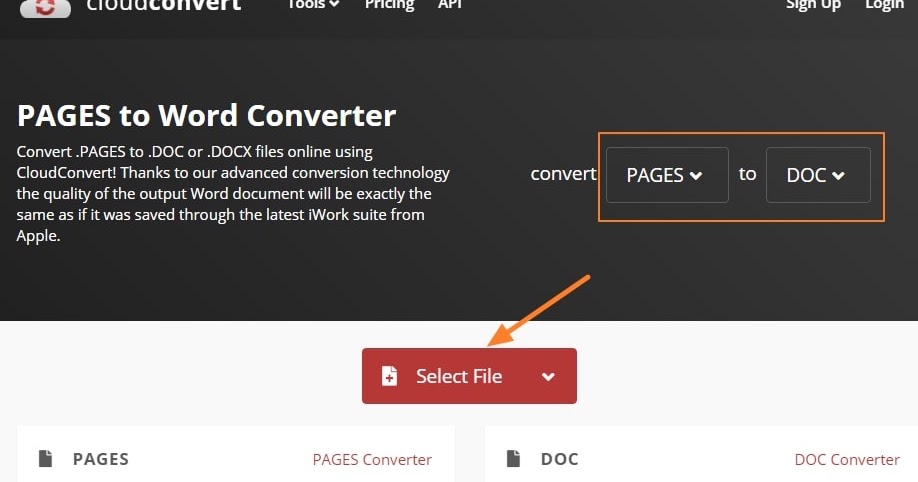
Cara Mengubah Format Pages ke Doc Word Online – ANGOPS -
Terakhir, lakukan pemeriksaan ejaan dan tata bahasa menggunakan Editor bawaan Word. Pilih Review → Spelling & Grammar untuk memperbaiki kesalahan yang mungkin muncul selama proses konversi.
Setelah semua langkah selesai, dokumen siap dibagikan atau diunggah ke platform kolaboratif.
Dengan mengikuti urutan di atas, sebagian besar masalah kompatibilitas dapat dihindari, sehingga hasil akhir tetap profesional.
Tips Mengoptimalkan Dokumen Word Setelah Konversi
Setelah file berhasil diubah, perhatikan margin dan ukuran font untuk menyesuaikan tampilan. Gunakan Layout → Margins → Custom Margins agar teks tidak terpotong pada halaman baru.
Selain itu, manfaatkan Styles di Word untuk memastikan heading memiliki format konsisten. Penggunaan Styles juga memudahkan pembuatan daftar isi otomatis.
Mengatasi Masalah Umum Saat Konversi
Beberapa pengguna melaporkan munculnya halaman kosong setelah konversi. Hal ini biasanya disebabkan oleh page break atau paragraf tersembunyi yang tidak terdeteksi.
Aktifkan Show/Hide (¶) untuk menemukan simbol tersebut, lalu hapus dengan Delete atau ubah ukuran font menjadi 1 pt sebelum menekan Enter.
Jika gambar berubah menjadi kotak berwarna abu‑abu, pastikan format gambar asli adalah JPEG atau PNG sebelum ekspor. Konversi gambar ke format yang didukung dapat memperbaiki tampilan.
Alat Alternatif dan Aplikasi Pendukung untuk Konversi
Selain fitur bawaan Pages, terdapat aplikasi pihak ketiga seperti Zamzar, CloudConvert, dan PDF Converter yang dapat mengonversi secara daring. Pilih layanan yang menawarkan enkripsi SSL untuk melindungi data sensitif.
Beberapa plugin Microsoft Office, misalnya Office Add‑in “Docs to Pages”, memungkinkan impor langsung dari cloud storage ke Word tanpa proses manual.
Kesimpulan
Mengubah file Pages ke Word tidak lagi menjadi tugas yang rumit bila mengikuti prosedur terstruktur dan memanfaatkan alat bantu modern. Dengan memperhatikan detail format, mengoptimalkan gaya, serta menanggulangi masalah umum, dokumen hasil konversi akan tetap konsisten dan siap pakai.
Terus perbarui pengetahuan Anda tentang fitur terbaru Microsoft Word dan Apple Pages untuk memastikan proses konversi tetap efisien di tahun 2026 dan seterusnya.