Disiarkan oleh UNTER.AC.ID – Artikel seputar mengubah file pdf foto menjadi text ms word bisa anda temukan disini. Sekarang banyak dokumen penting berformat PDF foto yang perlu diedit dalam Word. Mengubahnya menjadi teks dapat menghemat waktu dan mengurangi pekerjaan manual.
Kenapa Perlu mengubah pdf Foto Menjadi Text di MS Word
PDF yang berisi gambar hasil scan tidak dapat langsung diedit karena teksnya tersembunyi di balik gambar. Dengan mengonversinya, Anda dapat memanfaatkan fitur pengeditan Word secara penuh.
Selain itu, dokumen yang sudah terformat teks memudahkan pencarian, penandaan, dan kolaborasi antar tim. Hal ini mempercepat proses revisi dan meminimalkan risiko kesalahan penulisan.
Langkah-Langkah Utama Menggunakan OCR di MS Word
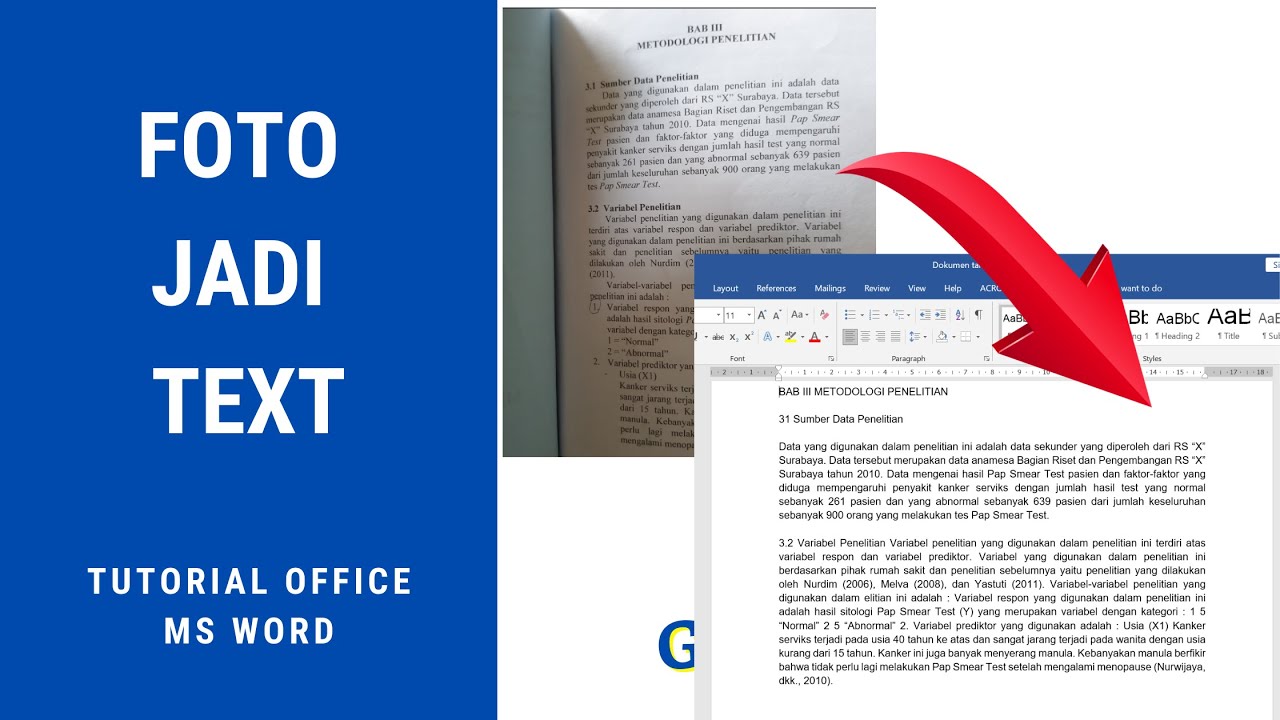
Microsoft Word versi terbaru menyediakan integrasi OCR yang dapat membaca gambar dalam PDF dan mengubahnya menjadi teks yang dapat disunting. Fitur ini bekerja secara otomatis tanpa memerlukan plugin tambahan.
Berikut adalah urutan langkah yang perlu Anda ikuti secara berurutan. Setiap langkah dirancang agar proses konversi berjalan mulus bahkan bagi pemula.
- Siapkan file PDF foto di perangkat dan pastikan kualitas gambar cukup jelas untuk dikenali.
- Buka Microsoft Word, pilih “Buka” lalu pilih file PDF tersebut; Word akan secara otomatis memulai proses konversi.
- Setelah file terbuka, periksa hasil konversi pada dokumen baru; teks yang berhasil dikenali akan muncul dalam format biasa.
- Jika ada bagian yang belum terdeteksi, gunakan fitur “Edit Gambar” atau “Insert → Picture” untuk menambahkan gambar dan pilih “Convert to Text” kembali.
- Simpan dokumen dengan format .docx untuk memastikan kompatibilitas penuh.
Tips Memaksimalkan Akurasi OCR
Pastikan gambar dalam PDF memiliki kontras tinggi, hindari bayangan atau blur yang dapat mengganggu proses pengenalan. Semakin jelas gambar, semakin tepat pula hasil teks yang dihasilkan.
Gunakan bahasa yang sesuai pada pengaturan OCR; Word biasanya mendeteksi bahasa Indonesia secara otomatis, namun Anda dapat menyesuaikannya secara manual. Pengaturan bahasa yang tepat dapat mengurangi kesalahan pengenalan huruf dan kata.
- Gunakan resolusi minimal 300 DPI untuk hasil yang tajam.
- Hapus latar belakang berwarna gelap yang tidak diperlukan.
- Jika PDF berisi tabel, pertimbangkan mengonversinya terlebih dahulu ke format Excel.
Alternatif Alat OCR Gratis dan Berbayar
Selain Word, tersedia aplikasi pihak ketiga seperti Adobe Acrobat, Google Drive, dan aplikasi mobile yang menawarkan konversi PDF foto menjadi teks. Aplikasi ini biasanya menyediakan opsi batch processing untuk banyak file sekaligus.
Pilihlah alat yang sesuai dengan kebutuhan; aplikasi berbayar biasanya memberikan akurasi lebih tinggi dan dukungan format yang lebih luas. Namun, versi gratis pun cukup memadai untuk tugas konversi sederhana.
Studi Kasus: Mengonversi PDF e-TBPKP Menjadi Dokumen Word
e-TBPKP biasanya diterbitkan dalam format PDF foto yang berisi QR Code dan data kendaraan. Mengubahnya menjadi teks memungkinkan pengarsipan digital yang lebih fleksibel.
Berikut cara praktis untuk mengonversi e-TBPKP ke Word tanpa kehilangan informasi penting.
- Unduh PDF e-TBPKP melalui aplikasi SIGNAL dan simpan di komputer.
- Buka file menggunakan Microsoft Word; proses OCR otomatis akan mengekstrak teks dari gambar.
- Periksa hasil konversi, terutama pada bagian QR Code yang biasanya tetap berupa gambar.
- Jika diperlukan, sisipkan kembali QR Code sebagai gambar terpisah agar tetap dapat dipindai.
- Simpan dokumen akhir sebagai .docx dan backup di cloud storage.
Kesimpulan
Dengan mengikuti langkah-langkah di atas, Anda dapat mengubah file pdf foto menjadi text MS Word secara cepat dan akurat. Proses ini tidak memerlukan keahlian teknis khusus.
Manfaatkan fitur OCR bawaan Word atau alternatif lain untuk meningkatkan produktivitas kerja Anda. Selalu periksa kembali hasil teks untuk memastikan tidak ada kesalahan penulisan.