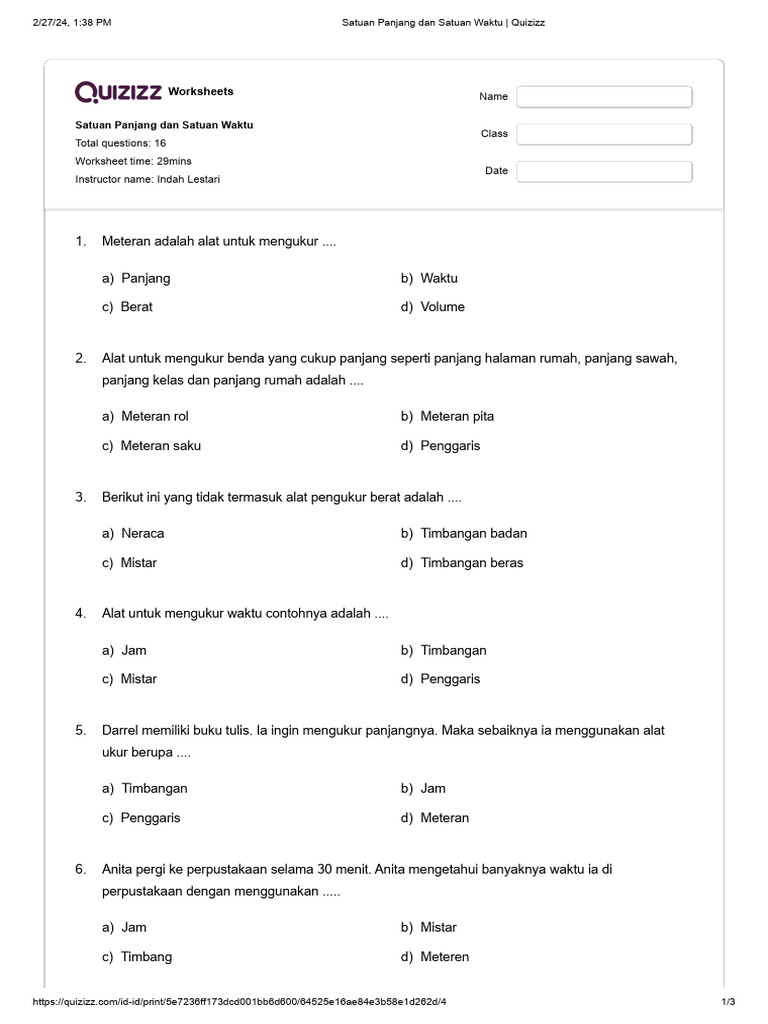
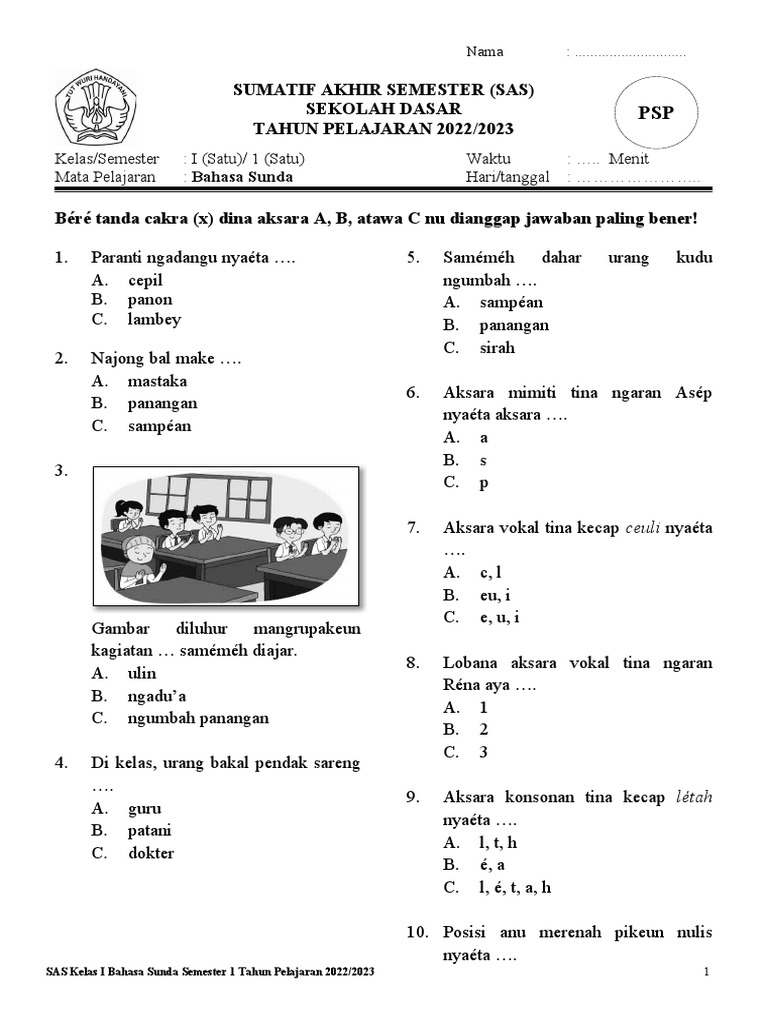
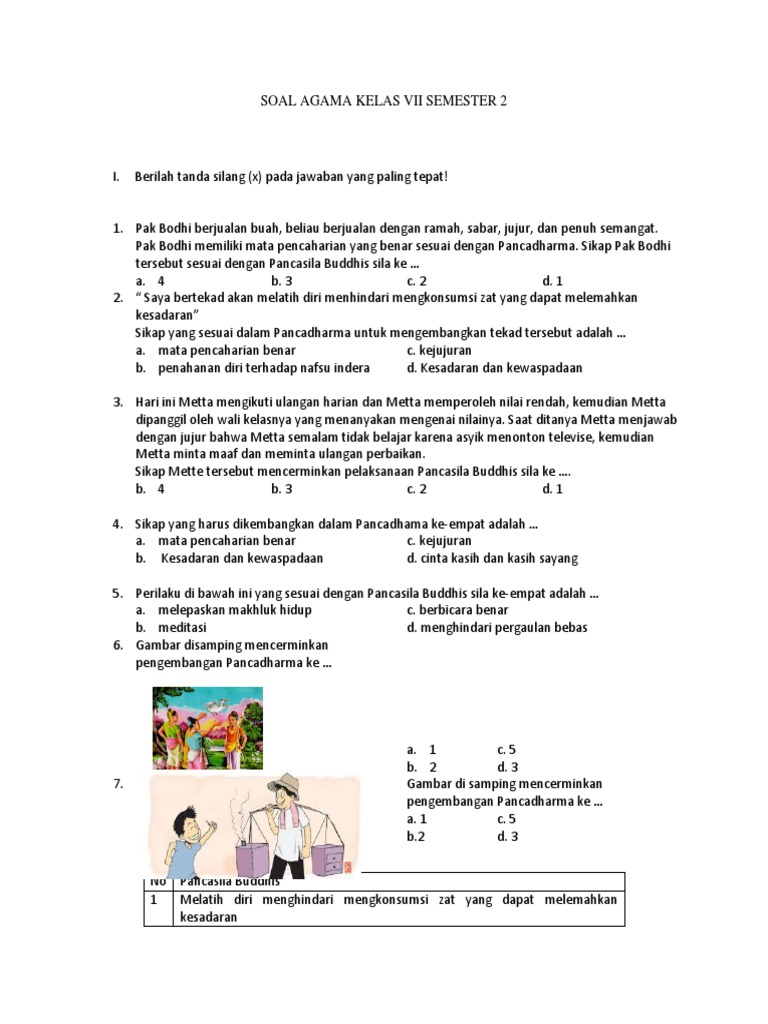
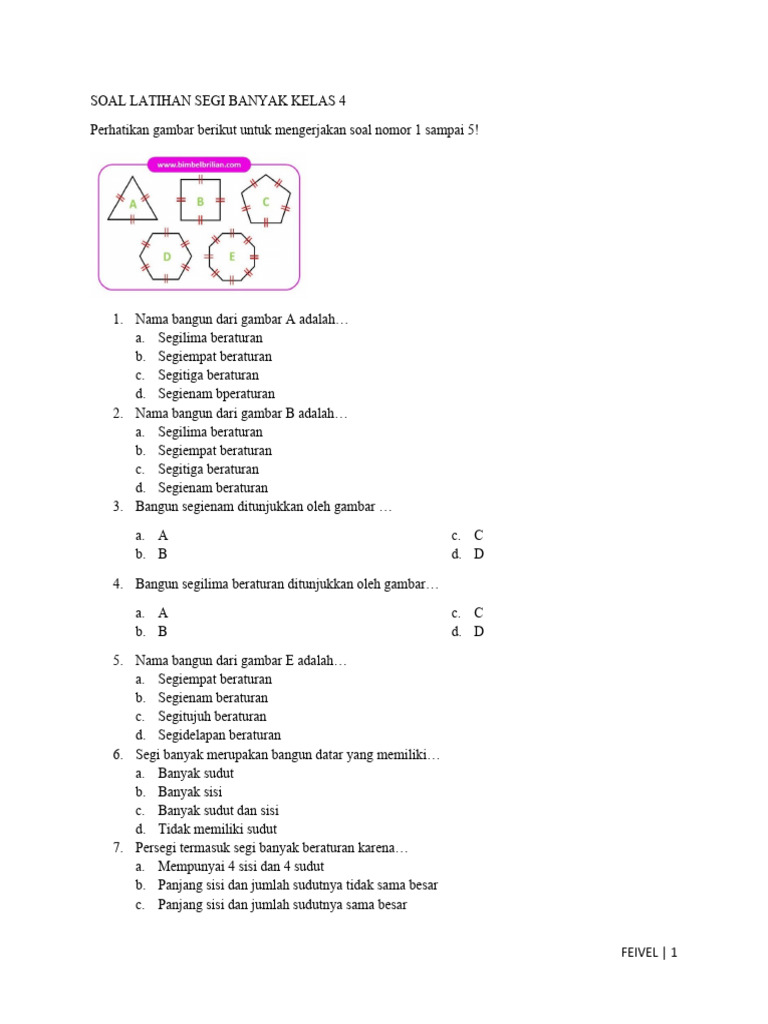
Disiarkan oleh UNTER.AC.ID – Artikel seputar mengubah file pdf ke Word 2010 bisa anda temukan disini. Mengonversi dokumen PDF menjadi file Word 2010 menjadi kebutuhan banyak pengguna yang ingin mengedit teks secara fleksibel. Artikel ini menyajikan lima cara efektif yang dapat dipilih sesuai situasi.
- Gunakan fitur Buka di Word 2010
- Manfaatkan layanan konversi online
- Gunakan software pihak ketiga
- Optimalkan hasil dengan edit manual
- Simpan dalam format yang kompatibel
1. Gunakan fitur Buka di Word 2010
Word 2010 memiliki kemampuan untuk membuka file PDF secara langsung, sehingga proses konversi dapat dilakukan tanpa aplikasi tambahan. Cukup pilih menu File → Buka, lalu pilih file PDF yang diinginkan.
Setelah file terbuka, Word secara otomatis mengubah layout menjadi dokumen yang dapat diedit, meskipun beberapa elemen grafis mungkin mengalami perubahan kecil. Simpan hasilnya dengan format .docx agar kompatibel dengan versi terbaru.
Metode ini cocok bagi pengguna yang mengutamakan kecepatan dan tidak memerlukan konversi dengan tingkat akurasi tinggi pada format kompleks.
2. Manfaatkan layanan konversi online
Banyak situs web menyediakan layanan konversi PDF ke Word secara gratis, seperti Smallpdf, PDF2DOC, atau ILovePDF. Pengguna hanya perlu mengunggah file PDF, menunggu proses, lalu mengunduh file Word yang dihasilkan.
Keunggulan layanan online terletak pada kemudahan akses tanpa instalasi perangkat lunak, serta kemampuan menangani file berukuran besar dengan server yang dioptimalkan. Namun, perhatikan kebijakan privasi untuk dokumen sensitif.
Untuk hasil terbaik, pilih layanan yang mendukung konversi khusus untuk Office 2010, sehingga format dan style tetap terjaga.
3. Gunakan software pihak ketiga
Aplikasi desktop seperti Adobe Acrobat Pro, Nitro PDF, atau Foxit PhantomPDF menawarkan fitur konversi PDF ke Word dengan kontrol lebih detail. Software ini biasanya menyediakan opsi pemilihan halaman atau area tertentu yang ingin diubah.
Dengan penggunaan lisensi resmi, proses konversi dapat menghasilkan dokumen dengan tata letak yang hampir identik, termasuk tabel, gambar, dan header/footer. Selain itu, beberapa program mendukung batch conversion untuk banyak file sekaligus.
Pilih software yang kompatibel dengan Windows 10 dan memiliki modul khusus untuk Word 2010 agar tidak terjadi kehilangan format.
4. Optimalkan hasil dengan edit manual
Setelah konversi, seringkali diperlukan penyesuaian manual untuk memperbaiki teks yang terdistorsi atau gambar yang tidak tepat posisi. Buka file Word, periksa setiap halaman, dan gunakan fitur Find & Replace untuk memperbaiki kesalahan umum.
Gunakan gaya (style) bawaan Word 2010 untuk menyamakan format judul, subjudul, dan paragraf, sehingga dokumen terlihat profesional. Penyelarasan margin dan spasi juga penting untuk menjaga konsistensi.
Langkah ini meskipun memakan waktu, memastikan dokumen akhir siap dipublikasikan atau dicetak tanpa kesalahan visual.
5. Simpan dalam format yang kompatibel
Setelah selesai mengedit, simpan dokumen dengan ekstensi .doc atau .docx yang didukung oleh Word 2010. Pilihan .docx memberikan ukuran file lebih kecil dan kompatibilitas lebih baik dengan versi terbaru.
Jika dokumen akan dibagikan kepada pengguna dengan versi Office yang lebih lama, pertimbangkan menyimpan dalam format .doc untuk menghindari masalah kompatibilitas. Jangan lupa menyimpan salinan cadangan di cloud atau drive eksternal.
Dengan mengikuti langkah-langkah ini, proses mengubah file PDF ke Word 2010 menjadi lebih terstruktur dan minim risiko kehilangan data.
Kesimpulan
Berbagai metode konversi PDF ke Word 2010 dapat dipilih sesuai kebutuhan, mulai dari fitur bawaan Word, layanan online, hingga software profesional. Setiap opsi memiliki kelebihan dan batasannya masing-masing.
Pastikan untuk mengoptimalkan hasil melalui edit manual dan menyimpan dalam format yang tepat agar dokumen tetap dapat diakses dan diedit di masa depan.